Pixel-Art-Animation mit AI
AI Pixel Art Animation GIF Generator: eine Figur im Loop
Beschreibe eine Pixel-Figur und eine Aktion und erhalte ein Idle-, Walk- oder Attack-GIF für Devlog, itch-Seite oder Teaser-Post. Eine Figur, ein sauberer Loop.
- Kostenlos starten
- Ein Satz genügt
- Pixel-Art-GIF als Ausgabe
Kostenlos starten mit den Credits eines Felo-Kontos; melde dich an, um zu generieren und herunterzuladen.
 GIF
Echtes Ergebnis, nicht nachbearbeitet
Idle-Atem-Loop · Mit diesem Tool aus Prompt 01 unten erstellt.
Auf einen Blick
AI Pixel Art Animation verwandelt eine geschriebene Beschreibung in ein kurzes Loop-GIF einer Pixel-Figur. Sie passt zu Indie-Entwicklern und Pixel-Künstlern, die eine Idle-, Walk- oder Attack-Bewegung sehen wollen, bevor sie Frames von Hand zeichnen. Das Ergebnis ist ein Vorschau-Loop, kein fertiges Sprite-Sheet.
- Eingabe
- Prompt oder Referenz-Sprite
- Ausgabe
- Loopendes Pixel-Art-GIF
- Modell
- GPT Image 2.6 Flare
- Kosten
- Gratis-Credits, dann bezahlte Tarife
So entsteht ein Pixel-Art-Animations-GIF
Nenne eine Figur und eine Aktion, dann generiere einen kurzen GIF-Loop. Halte die Kamera ruhig, damit die Bewegung lesbar bleibt.
 1
Figur und Bewegung beschreiben
Nenne Figur, Ansicht und eine einzelne Aktion wie Idle, Walk oder Attack. Eine Aktion pro GIF hält das Ergebnis sauber.
 2
Loop generieren
Sende ab, und GPT Image 2.6 Flare liefert ein kurzes GIF. Wenn sich die Figur zu stark verändert, versuche es einmal mit einer einfacheren Bewegung.
 3
Herunterladen und Frames prüfen
Speichere das GIF und gehe es in voller Größe Frame für Frame durch. Behalte den Loop, wenn Outfit, Pixelkanten und Startpose halten.
Pixel-Art-Ideen: Idle, Walk und Attack
Idle, Walk und Attack decken fast alles ab, was eine kleine Figur braucht. Tippe auf eine Karte, um den Prompt zu laden, und ersetze dann die Figur.
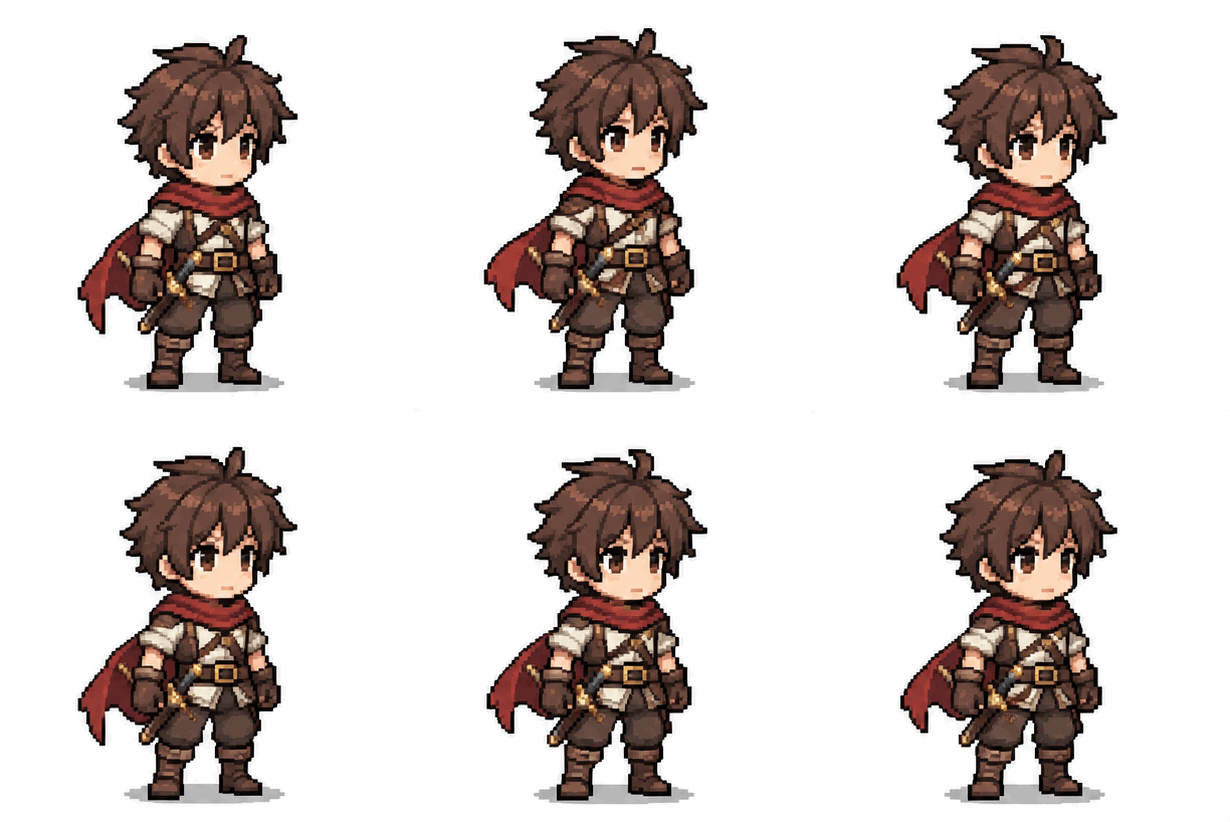
- GIF01
Idle-Atem-Loop
Ein stehender Sprite, der atmet, ohne die Pose zu verlassen.
PromptPixel-Art-Animation eines kleinen Abenteurers, der auf der Stelle steht und langsam atmet, Arme entspannt, feste Kamera, schlichter Hintergrund, kehrt zum ersten Frame zurück, kein Text.
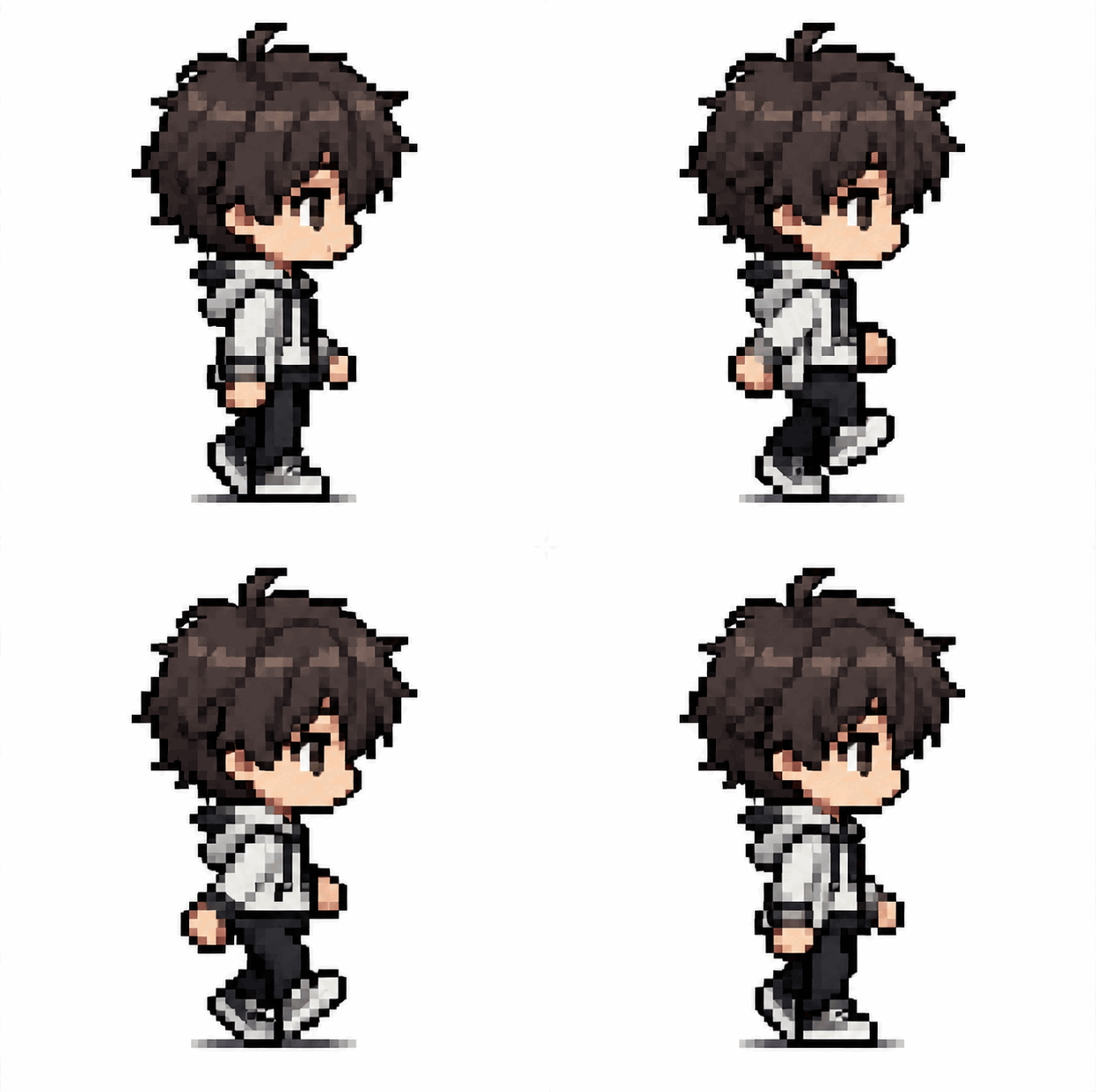 GIF02
Gehzyklus auf der Stelle
Ein Zwei-Schritt-Gang, der in die erste Pose zurückkehrt.
PromptPixel-Art-Animation einer kleinen Figur, die auf der Stelle geht, Zwei-Schritt-Zyklus, feste Seitenkamera, schlichter Hintergrund, saubere Pixelkanten, kehrt zum ersten Frame zurück, kein Text.
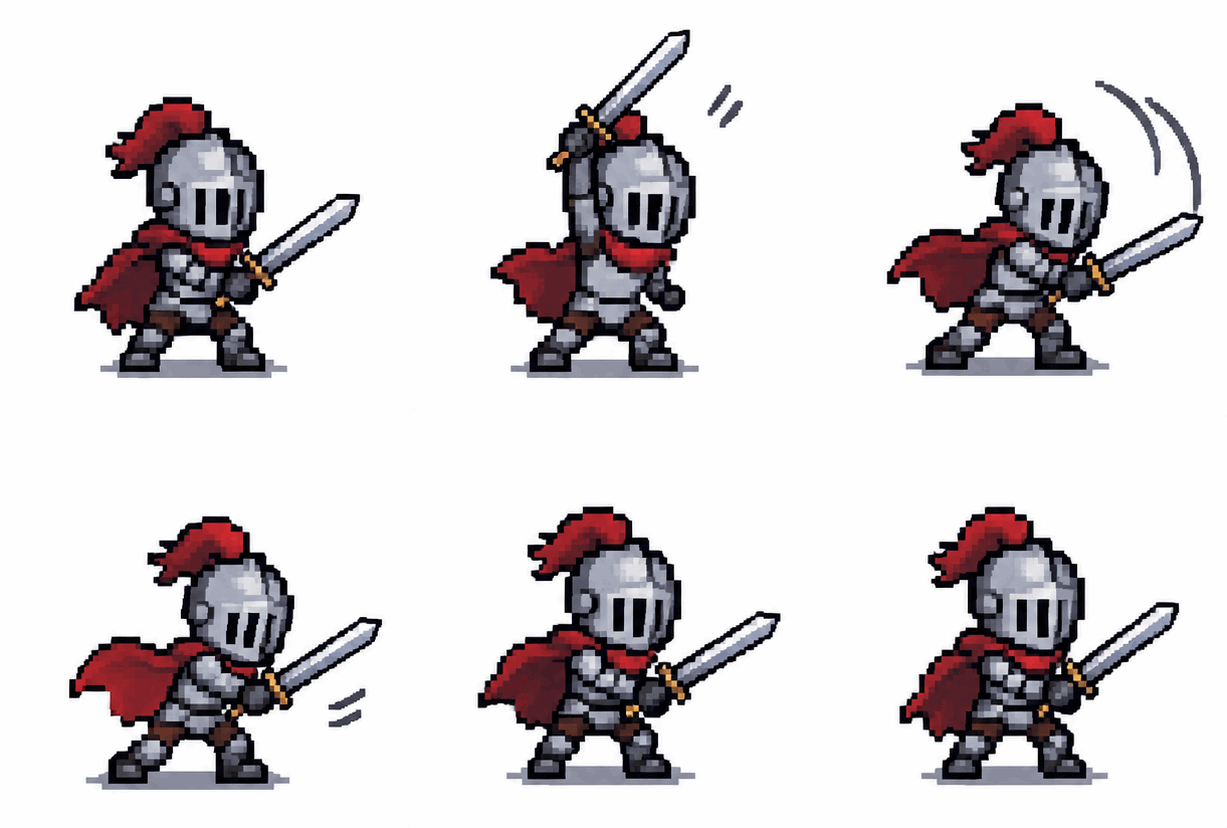 GIF03
Schwertschlag
Ein Schwertschlag, der in der Bereitschaftspose endet.
PromptPixel-Art-Animation eines kleinen Ritters, der einmal mit dem Schwert schlägt und in die Bereitschaftspose zurückkehrt, feste Kamera, schlichter Hintergrund, begrenzte Palette, kehrt zum ersten Frame zurück, kein Text.
Wo ein Pixel-Art-Animations-GIF am besten wirkt
Ein Loop dient als Vorschau oder Referenz, bevor die finalen Artworks existieren. Wähle zuerst den Ort und passe dann die Größe an.

Devlog-Clips
Indie-Entwickler können eine Geh-Idee im Devlog zeigen, bevor sie Frames von Hand zeichnen. Leser sehen die Bewegung, während das Artwork noch eine Skizze ist.

Vorschauen auf itch.io
Eine Shop-Seite kann die Figur in Bewegung zeigen, während der Build ein Prototyp ist. Ersetze den Loop durch echte Sprites, wenn das Artwork fertig ist.

Social-Teaser
Ein kurzer Attack-Loop passt zu einem Game-Account oder einem Pixel-Art-Feed. Halte ihn klein genug, damit er auf dem Smartphone automatisch abspielt.
Felo vs. klassischer GIF-Editor
Ein klassischer Editor ordnet vorhandene Frames neu an. Felo zeichnet neue Frames nach deiner Beschreibung.
- Ausgangspunkt
- Felo: Ein Satz, dazu ein Foto oder GIF, wenn das Tool danach fragt
- Klassischer GIF-Editor: Ein Videoclip oder ein Ordner mit Frames
- So entsteht die Bewegung
- Felo: Das Modell zeichnet jeden Frame nach deiner Beschreibung
- Klassischer GIF-Editor: Du schneidest, beschneidest und taktest Frames von Hand
- Stil wechseln
- Felo: Prompt umschreiben: Pixel-Art, Knete, Strichzeichnung oder Foto
- Klassischer GIF-Editor: Filter auf dem Material, das du schon hast
- Text im Loop
- Felo: Wörter im Prompt nennen, dann Schreibweise in voller Größe prüfen
- Klassischer GIF-Editor: Eine getippte Textebene über den Frames
- Einrichtung
- Felo: Läuft nach der Anmeldung im Browser
- Klassischer GIF-Editor: Oft eine Desktop- oder Handy-App zum Installieren
Pixel-Art-Animation vor der Veröffentlichung prüfen
Prüfe Frames, Pixelkanten und Loop, bevor das GIF öffentlich wird. Eine Minute Kontrolle spart einen Repost.
- 1
Frame für Frame
Gehe das GIF einmal Frame für Frame durch. Outfit, Proportionen und Blickrichtung sollten vom ersten bis zum letzten Frame gleich bleiben.
- 2
Pixelkanten
Zoome auf 1:1. Kanten sollten auf ganzen Pixeln liegen; weiche Verläufe und halbe Pixel zerstören den Pixel-Look.
- 3
Loop-Übergang
Achte darauf, wie das letzte Frame zum ersten wird. Ein sichtbarer Sprung heißt, die Bewegung ist zu lang – kürze sie, statt Frames zu ergänzen.
- 4
Größe am Zielort
Prüfe Dateigröße und Anzeigegröße vor dem Posten. Ein Loop, der in voller Größe scharf wirkt, kann im Feed matschig werden.
Überall posten, wo GIFs laufen
Ein GIF braucht keinen Player und kein Plug-in, eine Datei funktioniert also in Chat, Dokumenten und E-Mail.
- Discord
- Slack
- Telegram
- X
- Notion
- Google Slides
- Gmail
- iMessage
Kostenlos erstellen: Credits und GIF-Grenzen
Ja, der Start ist kostenlos: Ein Felo-Konto enthält Gratis-Credits, bezahlte Tarife legen mehr drauf.
Kostenlos starten
Jedes Felo-Konto enthält Gratis-Credits, der erste Pixel-Loop kostet also nichts. Eine Kreditkarte ist zum Start nicht nötig.
Credits pro Generierung
Jede GIF-Generierung verbraucht Credits, bezahlte Tarife erhöhen das Kontingent. Auch Wiederholungen zählen – formuliere zuerst eine klare Aktion.
Grenzen des GIF-Formats
Ein GIF hält 256 Farben pro Frame und keinen Ton. Der Loop bleibt kurz, und die Datei wächst mit Frames und Bildfläche.
Fragen zu AI Pixel Art Animation
Wie erstelle ich eine Pixel-Art-Animation?
Schreibe eine kurze Beschreibung einer Figur und einer Aktion und generiere dann den Loop. Halte die Kamera fest und prüfe die Frames, bevor du das Ergebnis verwendest.
Kann ich einen vorhandenen Pixel-Sprite animieren?
Ja, wenn du das Bild nutzen darfst. Füge ein Referenzbild hinzu und beschreibe die Bewegung; das Modell zeichnet die Figur neu, vergleiche also die Details zwischen den Frames.
Ist eine AI Pixel Art Animation spielbereit?
Nein, die Ausgabe ist ein loopendes GIF. Ein Spiel braucht ein Sprite-Sheet mit festen Zellen und Alphakanal – nutze den Loop als Vorschau und bereite die Frames separat vor.
Wie viele Frames hat das GIF?
Die Standardvorgabe für GIF ist kurz: neun Frames mit rund 200 ms pro Frame. Behalte diese Länge, während du die Figur prüfst, denn weniger Frames sind leichter zu kontrollieren.
Wird das Pixel-Art-GIF transparent?
Nicht zuverlässig. GIF kennt nur harte Transparenz, und das Modell entscheidet, was es zeichnet – rechne damit, den Hintergrund danach zu bereinigen.
Warum verändert sich die Figur zwischen den Frames?
Das Modell zeichnet die Figur für jedes Frame neu, deshalb driften Outfit und Proportionen. Eine gleichbleibende Beschreibung und eine Vorlage helfen; vergleiche vor allem erstes und letztes Frame.
Alle GIF-Tools von Felo
Alle 12 Tools laufen im Browser mit demselben Eingabefeld. Wähle das, das zu deinem Ausgangsmaterial passt.
 AI GIF GeneratorMach aus einem geschriebenen Moment ein kurzes Loop-GIF mit GPT Image 2.6 Flare.
 Foto zu GIFMach aus einem Standfoto ein kurzes Loop-GIF, indem du eine einzige Bewegung beschreibst.
 Bilder zu GIFMach aus Standfotos mit AI ein loopendes GIF – oder setze exakte Frames selbst zusammen.
 GIF Meme MakerBeschreibe eine Reaktion und erhalte ein loopendes Meme-GIF für den Chat – mit exakter Bildunterschrift, wenn jedes Wort stimmen muss.
 Animiertes Text-GIFBeschreibe deine Wörter und die Bewegung und erhalte ein loopendes Text-GIF für Titel, Grüße und Countdowns.
 Animierter Sticker-MakerErstelle aus Figur, Haustier oder Foto ein animiertes Sticker-GIF und schick den Loop im Chat.
 Discord GIF MakerErstelle ein Discord-GIF für Chat, ein eigenes Emoji oder einen Avatar und prüfe es gegen das aktuelle Upload-Limit.
 AI Logo GIF GeneratorVerleih einem vorhandenen Logo eine kurze GIF-Animation mit GPT Image 2.6 Flare.
 GIF umkehrenMach aus einem Referenzframe einen GIF-Loop, der vorwärts und rückwärts läuft.
 GIF Hintergrund entfernenGib einem GIF einen sauberen Freisteller aus einem Referenzframe.
 GIF-UpscalerVergrößere ein kleines oder unscharfes GIF mit einer AI-Neuzeichnung, die bei größerer Auflösung Details ergänzt.
Erstelle dein erstes Pixel-Art-Animations-GIF
Beschreibe eine Figur und eine Aktion und lade dann einen Loop herunter, der in voller Größe sauber läuft.
Pixel-GIF erstellen