Animierter Sticker-Maker
Animierter Sticker-Maker: aus einer Reaktion wird ein Sticker-GIF
Mach aus einer Reaktion ein Sticker-GIF – aus einer Figur, einem Haustier oder einer Fotovorlage. Schick es im Chat, nutze es in einer Story oder als Community-Badge.
- Kostenlos starten
- Ein Satz genügt
- Sticker-GIF als Ausgabe
Kostenlos starten mit den Credits eines Felo-Kontos; melde dich an, um das GIF zu generieren und zu versenden.
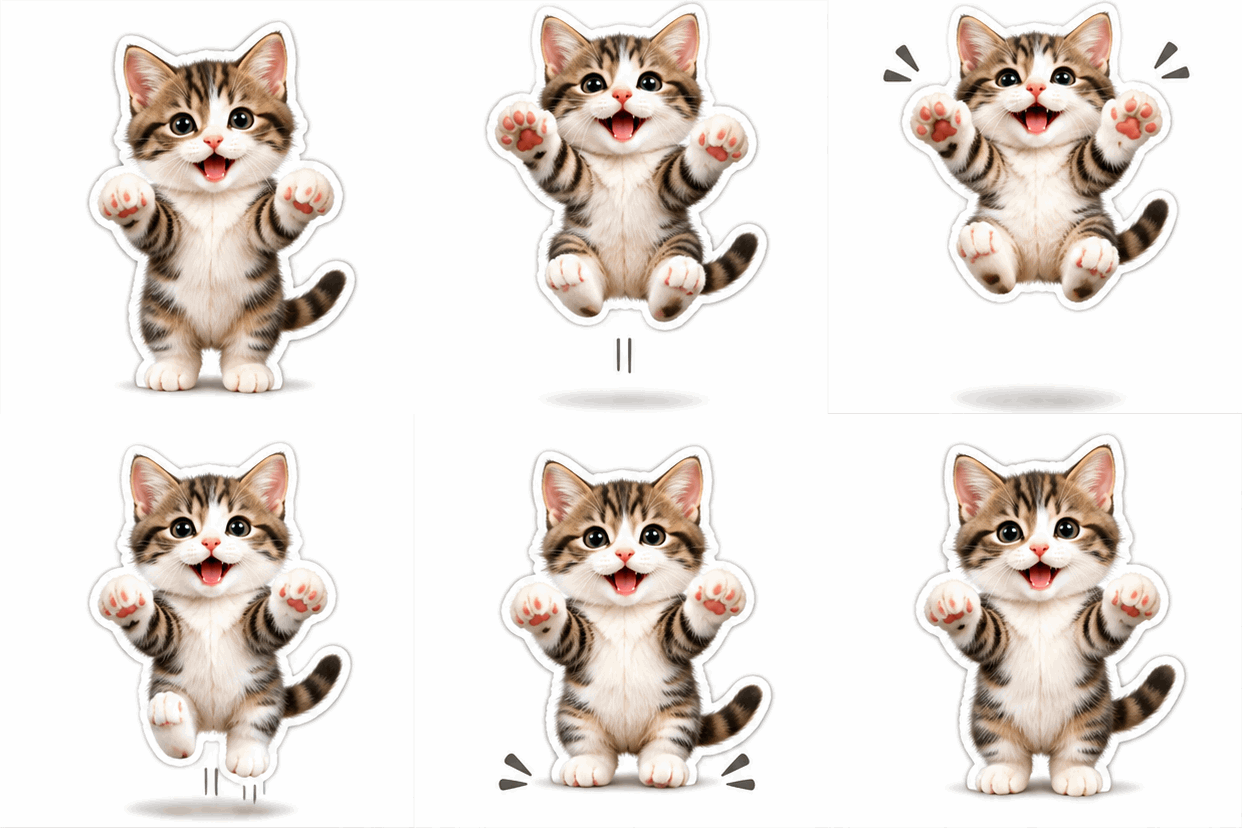 GIF
Echtes Ergebnis, nicht nachbearbeitet
Fröhlicher Hüpfer · Mit diesem Tool aus Prompt 01 unten erstellt.
Auf einen Blick
Ein animierter Sticker-Maker verwandelt eine Figur, ein Haustier oder ein Foto in ein kurzes Loop-GIF, das wie ein Chat-Sticker aussieht. Er passt zu allen, die in Gruppenchats und Communities mit Reaktionen antworten und dafür ein eigenes bewegtes Bild wollen. Die Datei ist ein Sticker-GIF, kein natives Sticker-Paket für eine App.
- Eingabe
- Figur, Haustier oder Foto
- Ausgabe
- Sticker-GIF als Loop
- Modell
- GPT Image 2.6 Flare
- Kosten
- Gratis-Credits, dann bezahlte Tarife
So entsteht ein animiertes Sticker-GIF
Beschreibe eine Figur und eine Reaktion und generiere ein kurzes Loop-GIF. Halte die Bewegung klein, damit der Sticker in Chat-Größe noch lesbar ist.
 1
Reaktion beschreiben
Nenne Figur und ein Gefühl, etwa einen fröhlichen Hüpfer, ein Winken oder ein überraschtes Zurückweichen. Eine Aktion pro Sticker liest sich am besten.
 2
Loop generieren
GPT Image 2.6 Flare liefert aus der Beschreibung ein kurzes GIF. Füge ein Referenzbild hinzu, wenn die Figur wie deine eigene aussehen soll.
 3
Herunterladen und senden
Speichere das GIF und teile es im Chat, in einer Story oder in einem Community-Post. Prüfe die Größe am Zielort, bevor du sendest.
Sticker-Ideen für Reaktionen im Chat
Ein fröhlicher Hüpfer, ein Winken und ein überraschtes Zurückweichen decken die meisten Chat-Antworten ab. Tippe auf eine Karte, um den Prompt zu laden, und ersetze dann die Figur.
- GIF01
Fröhlicher Hüpfer
Ein kleiner Sprung, der in Chat-Größe als Jubel lesbar ist.
PromptSticker-Animation einer fröhlichen Katze, die einmal mit erhobenen Pfoten hüpft, dicke weiße Kontur, schlichter Hintergrund, zentriert, kehrt zum ersten Frame zurück, kein Text.
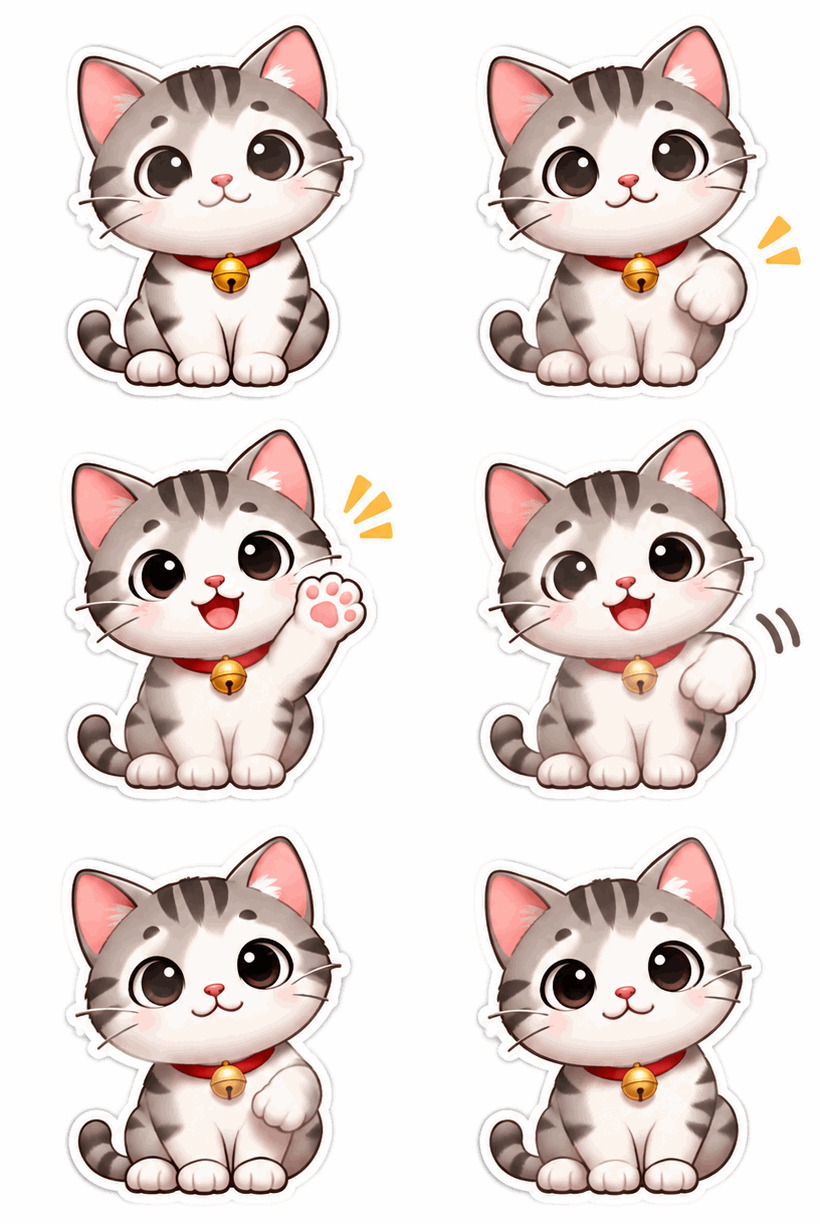 GIF02
Freundliches Winken
Ein Winken, das in der Ruhepose endet.
PromptSticker-Animation einer niedlichen Figur, die einmal mit einer Pfote winkt und zur Ruhe kommt, dicke weiße Kontur, schlichter Hintergrund, zentriert, kehrt zum ersten Frame zurück, kein Text.
 GIF03
Überraschter Doppelblick
Ein schneller Doppelblick für Antworten im Gruppenchat.
PromptSticker-Animation einer überraschten Figur, die mit weit aufgerissenen Augen einen schnellen Doppelblick macht und einmal klein hüpft, dicke weiße Kontur, schlichter Hintergrund, zentriert, kehrt zum ersten Frame zurück, kein Text.
Wo ein animierter Sticker am besten wirkt
Chat, Story und Community-Post verlangen jeweils eine kleine, klare Form. Wähle das Ziel, bevor du den Ausschnitt festlegst.

Reaktionen im Gruppenchat
Schick einen eigenen fröhlichen Hüpfer, wenn eine Freundin gute Nachrichten teilt. Der Loop ist kurz und lädt deshalb auch in einem vollen Chat schnell.

Sticker für Stories
Gib einer Story zu einem Launch oder Meilenstein eine bewegte Figur. Eine kräftige Kontur bleibt über einem Foto lesbar.

Community-Badges
Community-Manager können ein kleines animiertes Badge als Dank verteilen. Bleib bei einer Figur im ganzen Set, damit die Gruppe zusammengehörig wirkt.
Felo vs. klassischer GIF-Editor
Ein klassischer Editor ordnet vorhandene Frames neu an. Felo zeichnet neue Frames nach deiner Beschreibung.
- Ausgangspunkt
- Felo: Ein Satz, dazu ein Foto oder GIF, wenn das Tool danach fragt
- Klassischer GIF-Editor: Ein Videoclip oder ein Ordner mit Frames
- So entsteht die Bewegung
- Felo: Das Modell zeichnet jeden Frame nach deiner Beschreibung
- Klassischer GIF-Editor: Du schneidest, beschneidest und taktest Frames von Hand
- Stil wechseln
- Felo: Prompt umschreiben: Pixel-Art, Knete, Strichzeichnung oder Foto
- Klassischer GIF-Editor: Filter auf dem Material, das du schon hast
- Text im Loop
- Felo: Wörter im Prompt nennen, dann Schreibweise in voller Größe prüfen
- Klassischer GIF-Editor: Eine getippte Textebene über den Frames
- Einrichtung
- Felo: Läuft nach der Anmeldung im Browser
- Klassischer GIF-Editor: Oft eine Desktop- oder Handy-App zum Installieren
Animierten Sticker prüfen, bevor du ihn sendest
Prüfe Kontur, Hintergrund und Wirkung in kleiner Größe, bevor du sendest. All das zeigt sich in Chat-Größe, nicht in voller Größe.
- 1
Silhouette in klein
Verkleinere die Vorschau, bis der Sticker winzig wirkt. Wenn die Pose nicht mehr lesbar ist, nimm Details weg statt weitere hinzuzufügen.
- 2
Kontur und Hintergrund
Schau auf die Ecken. Ein unruhiger oder farbiger Hintergrund bricht die Sticker-Form, eine fehlende Kontur lässt den Sticker im Chat verschwimmen.
- 3
Eine klare Aktion
Der Hüpfer, das Winken oder der Doppelblick sollten in einem Loop abgeschlossen sein. Zwei Aktionen in einem Sticker wirken in Chat-Größe wie ein Stocken.
- 4
Farbe und Dateigröße
GIF behält 256 Farben pro Frame. Flache Farben überstehen dieses Limit besser als Verläufe, und ein kürzerer Loop hält die Datei leicht.
Überall posten, wo GIFs laufen
Ein GIF braucht keinen Player und kein Plug-in, eine Datei funktioniert also in Chat, Dokumenten und E-Mail.
- Discord
- Slack
- Telegram
- X
- Notion
- Google Slides
- Gmail
- iMessage
Kostenlos starten: Credits und Grenzen für Sticker-GIFs
Ja, der Start ist kostenlos: Ein Felo-Konto enthält Gratis-Credits, bezahlte Tarife legen mehr drauf.
Kostenlos starten
Jedes Felo-Konto enthält Gratis-Credits, der erste animierte Sticker kostet also nichts. Eine Kreditkarte ist zum Testen nicht nötig.
Credits pro Sticker
Jede Generierung verbraucht Credits, bezahlte Tarife erhöhen das Kontingent. Halte eine Figurenvorlage bereit, damit auch ein neuer Versuch nach derselben Figur aussieht.
Grenzen von Format und Paket
GIF trägt 256 Farben pro Frame und keinen Ton. Ein natives Sticker-Paket braucht ein anderes Format und einen eigenen Import-Schritt.
Fragen zum animierten Sticker-Maker
Wie erstelle ich einen animierten Sticker?
Beschreibe eine Figur und eine Reaktion und generiere ein Sticker-GIF, das loopt. Halte die Bewegung kurz, damit der Sticker in Chat-Größe lesbar bleibt.
Ist das ein Sticker-Paket für Telegram oder WhatsApp?
Nein, das Ergebnis ist eine GIF-Datei, kein Paket im Format der beiden Apps. Telegram und WhatsApp nutzen eigene Sticker-Formate und eigene Import-Schritte.
Hat der animierte Sticker einen transparenten Hintergrund?
Nicht garantiert. Verlange im Prompt eine weiße Kontur und einen schlichten Hintergrund und prüfe dann die Ecken in Chat-Größe.
Kann ich meine eigene Figur oder ein Haustierfoto nutzen?
Ja, wenn du die Rechte am Bild hast. Füge es als Vorlage hinzu und beschreibe die Reaktion; das Modell kann Zeichnungen, Fell oder Gesichtsdetails verändern.
Ist der animierte Sticker-Maker kostenlos?
Du kannst mit den Gratis-Credits eines Felo-Kontos starten. Jede Generierung verbraucht Credits, bezahlte Tarife legen mehr drauf.
Warum verändert AI die Figur von Sticker zu Sticker?
Jede Generierung ist eine neue Zeichnung, deshalb driftet eine Figur in Linie, Farbe und Form. Verwende ein Referenzbild und eine Beschreibung erneut und vergleiche die Ergebnisse nebeneinander.
Alle GIF-Tools von Felo
Alle 12 Tools laufen im Browser mit demselben Eingabefeld. Wähle das, das zu deinem Ausgangsmaterial passt.
 AI GIF GeneratorMach aus einem geschriebenen Moment ein kurzes Loop-GIF mit GPT Image 2.6 Flare.
 Foto zu GIFMach aus einem Standfoto ein kurzes Loop-GIF, indem du eine einzige Bewegung beschreibst.
 Bilder zu GIFMach aus Standfotos mit AI ein loopendes GIF – oder setze exakte Frames selbst zusammen.
 GIF Meme MakerBeschreibe eine Reaktion und erhalte ein loopendes Meme-GIF für den Chat – mit exakter Bildunterschrift, wenn jedes Wort stimmen muss.
 Animiertes Text-GIFBeschreibe deine Wörter und die Bewegung und erhalte ein loopendes Text-GIF für Titel, Grüße und Countdowns.
 Discord GIF MakerErstelle ein Discord-GIF für Chat, ein eigenes Emoji oder einen Avatar und prüfe es gegen das aktuelle Upload-Limit.
 AI Logo GIF GeneratorVerleih einem vorhandenen Logo eine kurze GIF-Animation mit GPT Image 2.6 Flare.
 AI Pixel GIF GeneratorMach aus einer Pixel-Figur einen Idle-, Walk- oder Attack-Loop und lade das GIF als Vorschau herunter.
 GIF umkehrenMach aus einem Referenzframe einen GIF-Loop, der vorwärts und rückwärts läuft.
 GIF Hintergrund entfernenGib einem GIF einen sauberen Freisteller aus einem Referenzframe.
 GIF-UpscalerVergrößere ein kleines oder unscharfes GIF mit einer AI-Neuzeichnung, die bei größerer Auflösung Details ergänzt.
Erstelle deinen ersten animierten Sticker
Beschreibe eine Figur und eine Reaktion und lade einen Loop herunter, der im Chat klar lesbar ist.
Sticker-GIF erstellen