Discord GIF Maker
Discord GIF Maker: GIF für Chat, Emoji oder Avatar
Erstelle ein GIF für einen Discord-Chat, ein eigenes Emoji oder einen animierten Avatar. Beschreibe eine Reaktion und erhalte einen kurzen Loop für genau diesen Platz.
- Kostenlos starten
- Ein Satz genügt
- GIFs für Chat, Emoji und Avatar
Kostenlos starten mit den Credits eines Felo-Kontos; melde dich an, um zu generieren und herunterzuladen.
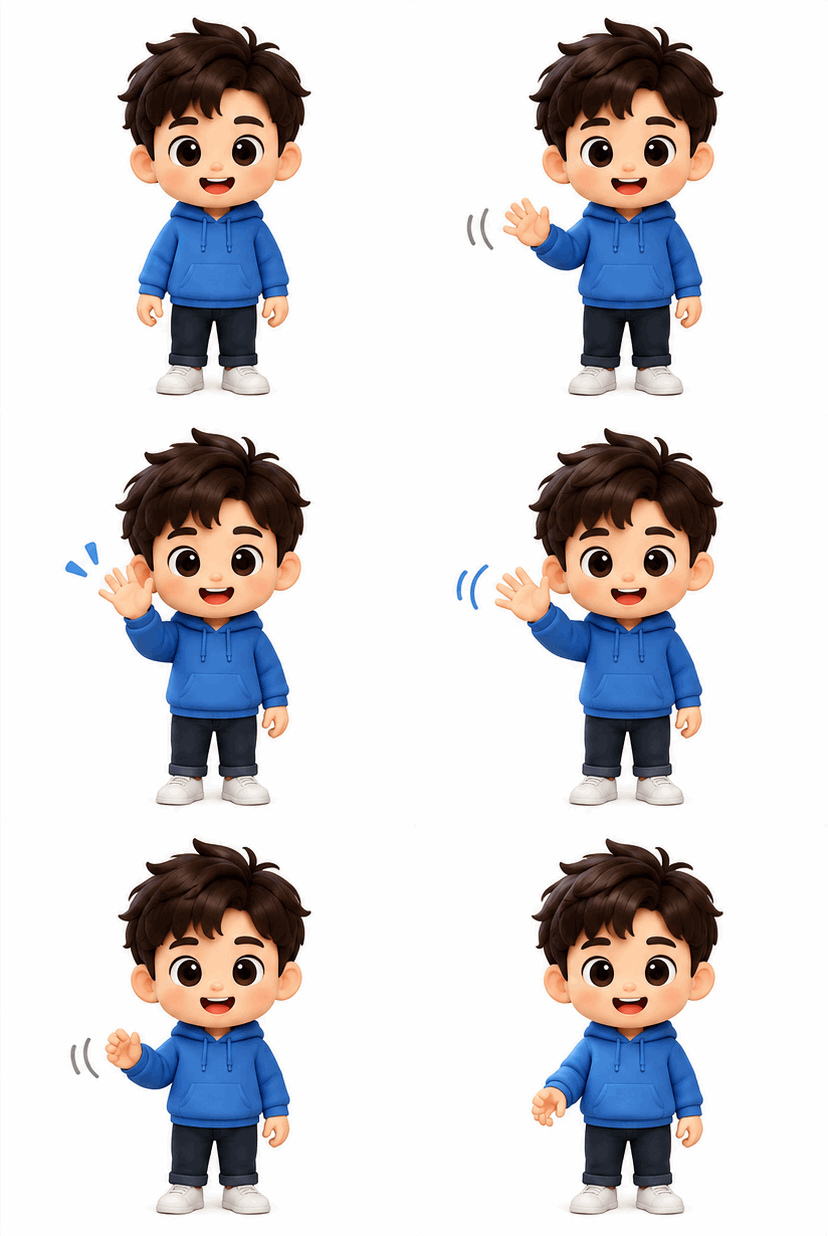 GIF
Echtes Ergebnis, nicht nachbearbeitet
Emoji-Winken · Mit diesem Tool aus Prompt 01 unten erstellt.
Auf einen Blick
Ein Discord GIF Maker verwandelt eine geschriebene Beschreibung in ein kurzes Loop-GIF für eine Chat-Nachricht, ein eigenes Emoji oder einen animierten Avatar. Er passt zu Server-Betreibern und Community-Managern, die eine Reaktion brauchen, ohne Video zu schneiden. Discord setzt für jeden dieser Plätze ein eigenes Upload-Limit – prüfe die aktuelle Zahl, bevor du generierst.
- Eingabe
- Prompt oder vorhandenes Bild
- Ausgabe
- GIF für einen Discord-Platz
- Modell
- GPT Image 2.6 Flare
- Limit
- Von Discord pro Platz festgelegt
So erstellst du ein Discord-GIF für Chat, Emoji oder Avatar
Wähle zuerst den Platz und beschreibe dann eine kurze Reaktion. Ein GIF in Chat-Größe kann für ein Server-Emoji noch zu groß sein – starte beim Ziel.
 1
Platz wählen
Entscheide dich zwischen Chat-GIF, eigenem Emoji oder animiertem Avatar. Jeder Platz braucht einen anderen Ausschnitt und eine andere Dateigröße.
 2
Eine Reaktion beschreiben
Nenne die Figur und eine einzelne Aktion, etwa ein Winken oder einen Jubel. Ergänze den Ausschnitt, zum Beispiel Platz um den Kopf für einen Avatar.
 3
Herunterladen und in Discord hochladen
Speichere das GIF, vergleiche es mit dem Limit im Upload-Dialog und füge es dann in Discord hinzu. Wenn Discord es ablehnt, prüfe Größenlimit und deine Berechtigung für diesen Platz.
Discord-GIF-Ideen: Emoji, Avatar und Ankündigung
Ein Emoji braucht eine kräftige Geste, ein Avatar einen zentrierten Kopf und eine Ankündigung einen breiten Loop. Tippe auf eine Karte, um den Prompt zu laden, und ändere dann die Figur.
- GIF01
Emoji-Winken
Eine einzelne, gut lesbare Geste für ein Server-Emoji.
PromptAnimiertes Emoji einer kleinen Figur, die einmal winkt, ein einzelnes Motiv, kräftige Formen, schlichter Hintergrund, zentriert, kehrt zum ersten Frame zurück, klein lesbar, kein Text.
 GIF02
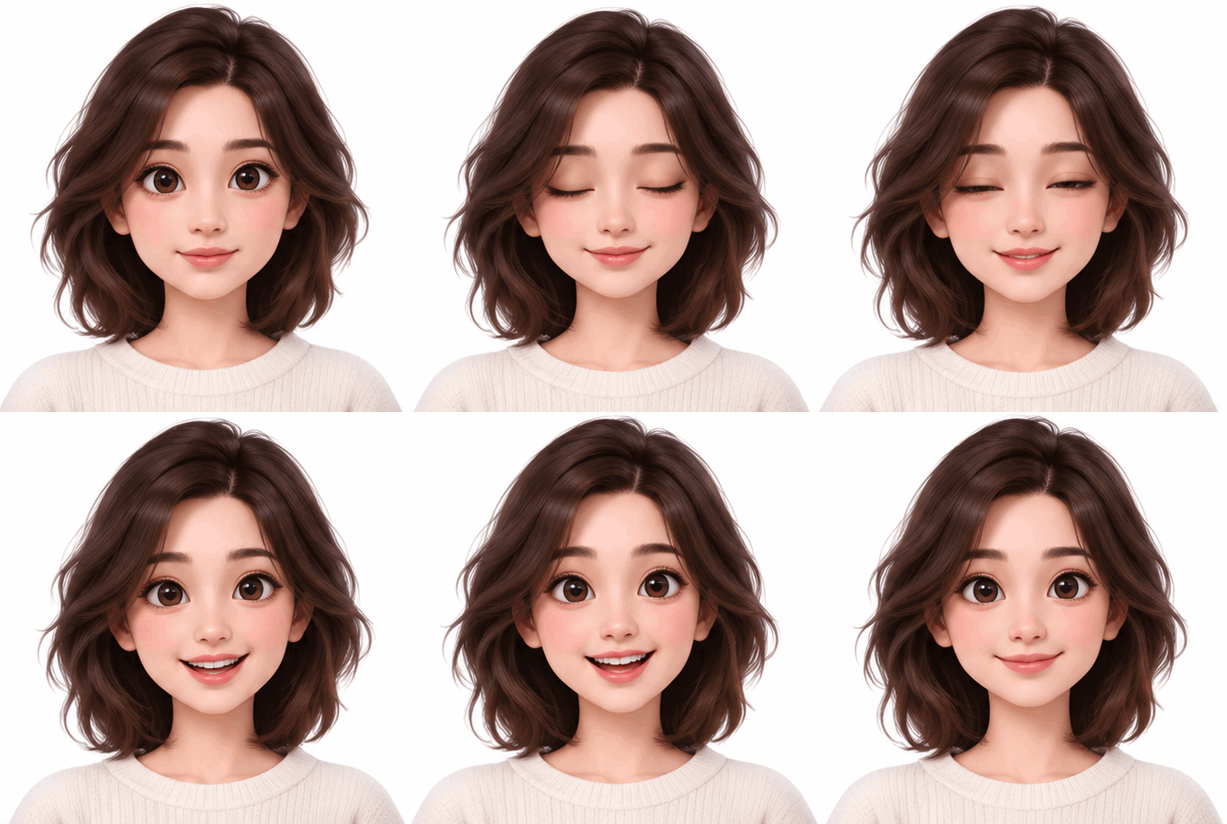
Avatar-Loop
Ein zentrierter Loop mit Kopf und Schultern für einen Avatar-Ausschnitt.
PromptAnimierter Avatar einer Figur, die zwinkert und lächelt, Kopf und Schultern zentriert, Platz um den Kopf für einen runden Ausschnitt, schlichter Hintergrund, kehrt zum ersten Frame zurück, kein Text.
 GIF03
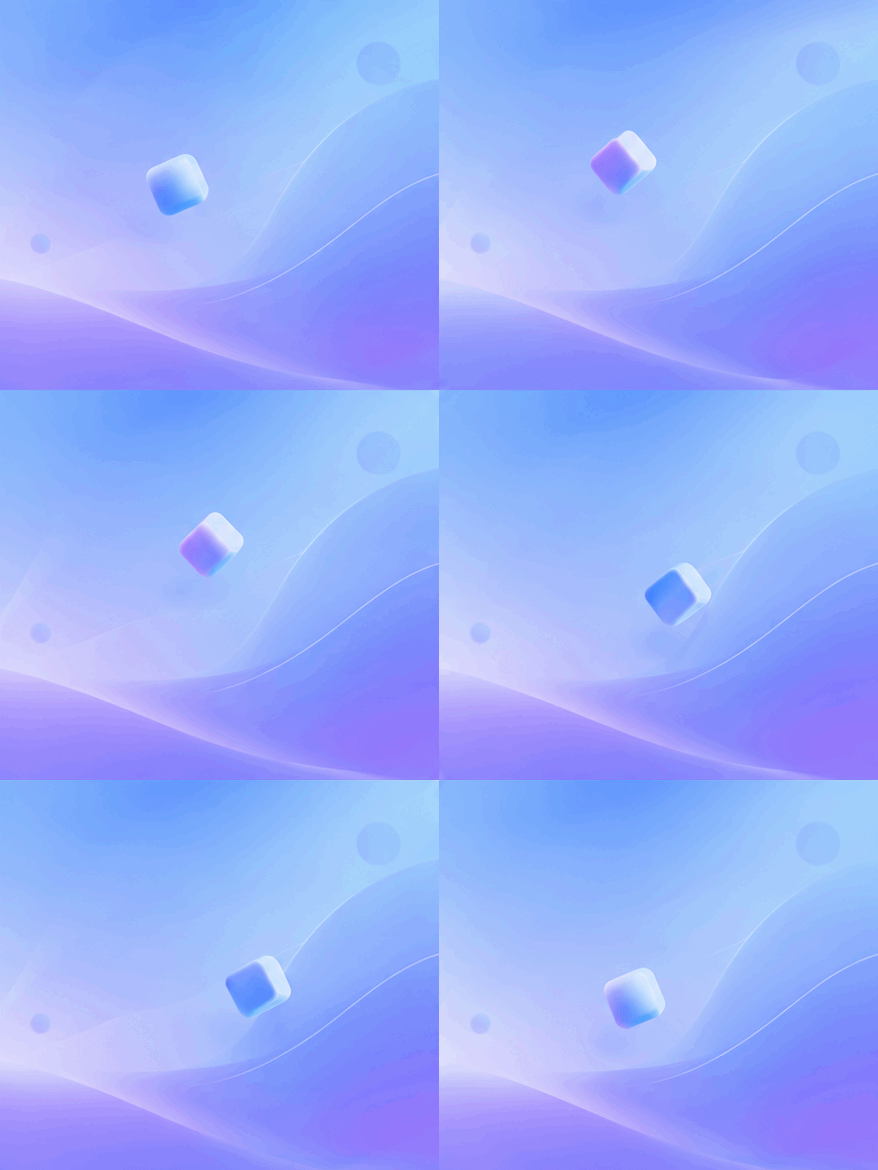
Ankündigungs-Loop
Ein breiter, langsamer Loop für einen Launch- oder Event-Post.
PromptBreiter animierter Loop für eine Server-Ankündigung, weicher Verlaufshintergrund mit einer kleinen schwebenden Form, langsame Bewegung, kehrt zum ersten Frame zurück, kein Text.
Wo ein Discord-GIF am besten wirkt
Server-Emoji, Avatare und Ankündigungsposts sind die drei üblichen Plätze. Jeder verlangt einen anderen Ausschnitt und eine andere Größe.

Server-Emoji
Server-Betreiber können ein Reaktions-Emoji für Launches oder Erfolge hinzufügen. Eine kräftige Geste liest sich in Emoji-Größe besser als eine detaillierte Szene.

Animierter Avatar
Community-Manager können einen zentrierten Loop als persönlichen Avatar nutzen. Lass Platz um den Kopf, damit der runde Ausschnitt das Gesicht behält.

Ankündigungsposts
Ein breiter, langsamer Loop funktioniert in einer Launch-Ankündigung oder einem Event-Post. Halte die Bewegung sanft, damit der Text lesbar bleibt.
Felo vs. klassischer GIF-Editor
Ein klassischer Editor ordnet vorhandene Frames neu an. Felo zeichnet neue Frames nach deiner Beschreibung.
- Ausgangspunkt
- Felo: Ein Satz, dazu ein Foto oder GIF, wenn das Tool danach fragt
- Klassischer GIF-Editor: Ein Videoclip oder ein Ordner mit Frames
- So entsteht die Bewegung
- Felo: Das Modell zeichnet jeden Frame nach deiner Beschreibung
- Klassischer GIF-Editor: Du schneidest, beschneidest und taktest Frames von Hand
- Stil wechseln
- Felo: Prompt umschreiben: Pixel-Art, Knete, Strichzeichnung oder Foto
- Klassischer GIF-Editor: Filter auf dem Material, das du schon hast
- Text im Loop
- Felo: Wörter im Prompt nennen, dann Schreibweise in voller Größe prüfen
- Klassischer GIF-Editor: Eine getippte Textebene über den Frames
- Einrichtung
- Felo: Läuft nach der Anmeldung im Browser
- Klassischer GIF-Editor: Oft eine Desktop- oder Handy-App zum Installieren
Discord-GIF-Größen und Upload prüfen
Discord legt das Größenlimit pro Platz fest, und der Upload-Dialog zeigt die aktuelle Zahl. Prüfe diese Zahl und den Ausschnitt vor dem Upload.
- 1
Das Limit des Platzes
Vergleiche die exportierte Datei mit dem Limit im Upload-Dialog für Chat, Emoji oder Avatar. Passe sie vor dem Upload an, nicht nach einer Ablehnung.
- 2
Der Ausschnitt
Prüfe den runden Avatar-Ausschnitt oder die kleine Emoji-Vorschau in Discord. Das Motiv sollte zentriert bleiben und Platz drumherum haben.
- 3
Lesbarkeit in kleiner Größe
Verkleinere das GIF so, wie es im Chat erscheint. Kräftige Formen und ein Motiv überstehen das; dünne Linien und kleine Schrift verschwinden.
- 4
Berechtigung und Tarif
Prüfe, ob deine Rolle ein eigenes Emoji hinzufügen darf und ob dein Konto die Avatar-Option nutzt. Eine korrekte Datei scheitert ohne Berechtigung trotzdem.
Überall posten, wo GIFs laufen
Ein GIF braucht keinen Player und kein Plug-in, eine Datei funktioniert also in Chat, Dokumenten und E-Mail.
- Discord
- Slack
- Telegram
- X
- Notion
- Google Slides
- Gmail
- iMessage
Kostenlos starten: Credits und Discord-GIF-Limits
Ja, der Start ist kostenlos: Ein Felo-Konto enthält Gratis-Credits, bezahlte Tarife legen mehr drauf.
Kostenlos starten
Jedes Felo-Konto enthält Gratis-Credits, das erste Discord-GIF kostet also nichts. Eine Kreditkarte ist zum Testen nicht nötig.
Credits pro Generierung
Jedes GIF verbraucht Credits, bezahlte Tarife erhöhen das Kontingent. Wähle zuerst den Platz, damit keine Credits in den falschen Ausschnitt gehen.
Discords Limits gelten
Discord legt das Größenlimit für jeden Platz fest. Die Zahl im Upload-Dialog entscheidet, ob ein korrektes GIF angenommen wird.
Fragen zu Discord-GIFs: Größe, Upload und Avatar
Welches Größenlimit gilt für Discord-GIFs?
Discord gibt jedem Platz ein eigenes Größenlimit, das im Upload-Dialog erscheint. Prüfe diese Zahl vor der Generierung, denn dasselbe GIF kann als Chat-Nachricht passen und als eigenes Emoji scheitern.
Wie lade ich ein GIF als Discord-Emoji hoch?
Ein eigenes Emoji wird einem Server hinzugefügt, den du verwaltest, nicht im Chat versendet. Öffne die Emoji-Einstellungen des Servers, lade die Datei hoch und gib ihr einen Namen, wenn deine Rolle das erlaubt.
Warum hat Discord mein GIF abgelehnt?
Meist überschreitet die Datei das Größenlimit des Platzes, oder deinem Konto fehlt die Berechtigung dafür. Vergleiche die Exportgröße mit dem Limit im Upload-Dialog und verkleinere oder vereinfache dann das GIF.
Kann ich AI nutzen, um ein Discord-GIF zu erstellen?
Ja, beschreibe die Reaktion oder die Pose, lade dann einen kurzen Loop herunter und füge ihn in Discord ein. AI-Ausgaben schwanken, prüfe deshalb zuerst, wie das GIF in kleiner Größe wirkt.
Kann ich einen animierten Discord-Avatar erstellen?
Ja, wenn dein Konto und die aktuellen Regeln einen animierten Avatar zulassen. Generiere einen zentrierten Loop mit Platz um den Kopf und prüfe dann den runden Ausschnitt.
Brauche ich Nitro für ein Discord-GIF?
Das hängt vom Platz und von Discords aktuellen Tarifregeln ab. Prüfe die Avatar- und Emoji-Einstellungen in Discord, bevor du ein Set generierst, das du nicht nutzen kannst.
Alle GIF-Tools von Felo
Alle 12 Tools laufen im Browser mit demselben Eingabefeld. Wähle das, das zu deinem Ausgangsmaterial passt.
 AI GIF GeneratorMach aus einem geschriebenen Moment ein kurzes Loop-GIF mit GPT Image 2.6 Flare.
 Foto zu GIFMach aus einem Standfoto ein kurzes Loop-GIF, indem du eine einzige Bewegung beschreibst.
 Bilder zu GIFMach aus Standfotos mit AI ein loopendes GIF – oder setze exakte Frames selbst zusammen.
 GIF Meme MakerBeschreibe eine Reaktion und erhalte ein loopendes Meme-GIF für den Chat – mit exakter Bildunterschrift, wenn jedes Wort stimmen muss.
 Animiertes Text-GIFBeschreibe deine Wörter und die Bewegung und erhalte ein loopendes Text-GIF für Titel, Grüße und Countdowns.
 Animierter Sticker-MakerErstelle aus Figur, Haustier oder Foto ein animiertes Sticker-GIF und schick den Loop im Chat.
 AI Logo GIF GeneratorVerleih einem vorhandenen Logo eine kurze GIF-Animation mit GPT Image 2.6 Flare.
 AI Pixel GIF GeneratorMach aus einer Pixel-Figur einen Idle-, Walk- oder Attack-Loop und lade das GIF als Vorschau herunter.
 GIF umkehrenMach aus einem Referenzframe einen GIF-Loop, der vorwärts und rückwärts läuft.
 GIF Hintergrund entfernenGib einem GIF einen sauberen Freisteller aus einem Referenzframe.
 GIF-UpscalerVergrößere ein kleines oder unscharfes GIF mit einer AI-Neuzeichnung, die bei größerer Auflösung Details ergänzt.
Erstelle dein erstes Discord-GIF
Wähle den Platz, beschreibe eine Reaktion und lade einen Loop herunter, der in den Upload-Dialog passt.
Discord-GIF erstellen