AI GIF Hintergrund entfernen
GIF Hintergrund entfernen: jedes Frame sauber freigestellt
Entferne den Hintergrund Frame für Frame und setze den Loop auf eine neue Farbe, eine Folie oder eine Produktseite. Keine weiße Box hinter dem Motiv.
- Kostenlos starten
- Ein Referenzbild genügt
- GIF-Ausgabe
Die Generierung läuft nach der Anmeldung auf Felo und nutzt das Kontingent deines Kontos. Ein Motiv vor schlichtem Hintergrund ergibt die sauberste Kante.
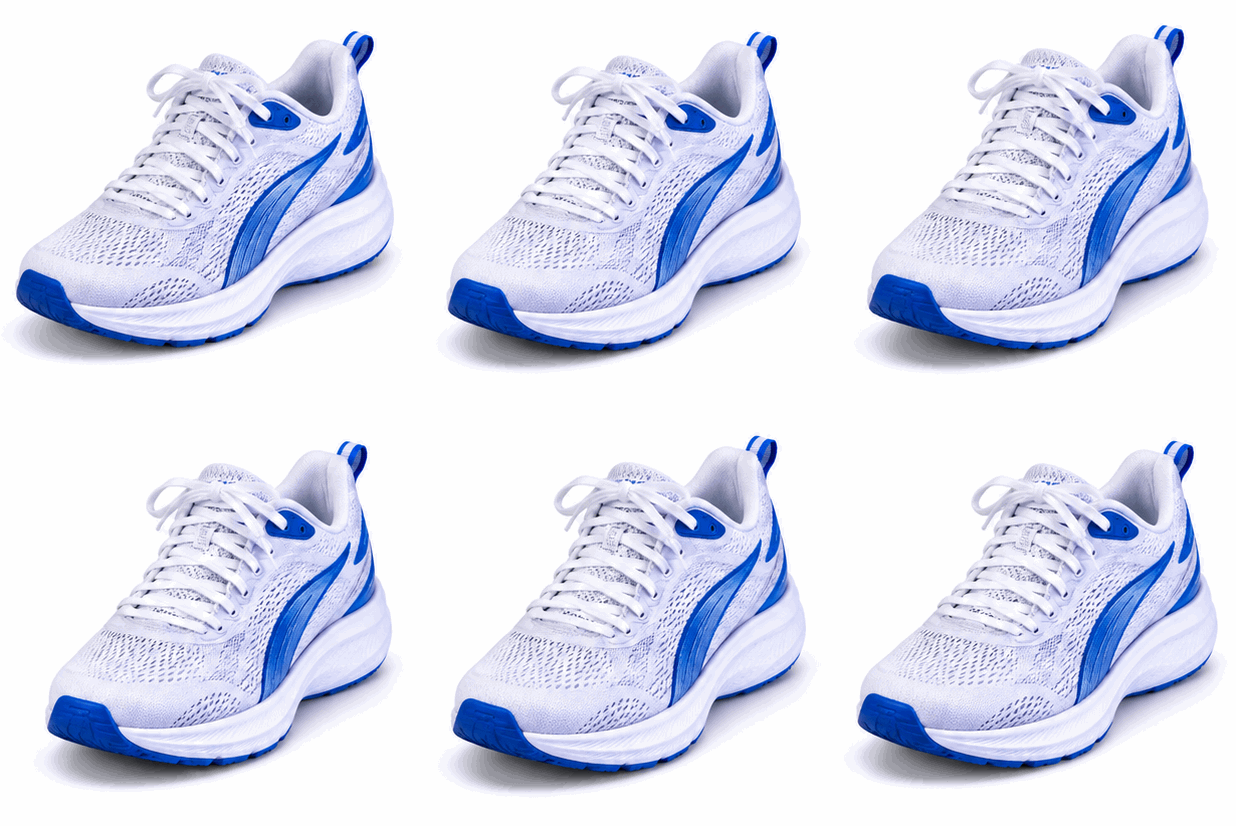 GIF
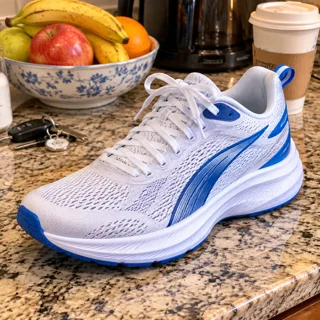
Echtes Ergebnis, nicht nachbearbeitet
Produkt auf Weiß · Mit diesem Tool aus Prompt 01 unten erstellt.
Auf einen Blick
Ein GIF-Hintergrundentferner nimmt den Hintergrund aus jedem Frame, während sich das Motiv weiterbewegt. Der Loop kann anschließend auf einer neuen Farbe, einer Folie oder einem Stickerbogen liegen. Die AI zeichnet aus einem Referenzframe einen sauberen Hintergrund neu, und der manuelle Arbeitsbereich entfernt eine Volltonfarbe aus einem vorhandenen GIF. Transparenz ist nicht garantiert – prüfe die Kanten vor der Veröffentlichung.
- Eingabe
- Ein Referenzframe plus Prompt
- Ausgabe
- GIF mit sauberem Hintergrund
- Modell
- GPT Image 2.6 Flare
- Kosten
- Dein Felo-Kontingent pro Lauf
So entfernst du den Hintergrund aus einem GIF
Starte mit einem Frame, nenne Motiv und neuen Hintergrund, generiere dann den Freisteller-Loop und lade ihn herunter.
 1
Referenzframe hinzufügen
Wähle ein Frame, in dem sich das Motiv klar vom Hintergrund abhebt.
 2
Motiv und neuen Hintergrund beschreiben
Nenne das Motiv, die Hintergrundfarbe oder Szene und behalte den Bildausschnitt bei.
 3
Generieren und Kanten prüfen
Melde dich an, starte das Modell, lade das GIF herunter und prüfe Haare, Schatten und die Loop-Naht.
Prompts für den GIF-Hintergrundentferner
Probiere einen Prompt für Produkt, Figur oder Essen; jeder füllt Motiv und gewünschten Hintergrund aus.
- GIF01
Produkt auf Weiß
Ein Produkt sauber freigestellt auf reinem Weiß für eine Katalogseite.
PromptNutze das hochgeladene Frame als Referenz, zeichne das Produkt auf einem reinen weißen Hintergrund mit weichem Kontaktschatten neu. Produktform, Etikettentext, Farben und Kamerawinkel bleiben unverändert, und das Produkt ist das Einzige auf der Fläche. Lass das Produkt dann langsam ein paar Grad drehen und zurückkehren, damit das GIF loopt.
 GIF
 02
Figur in Markenfarbe
Ein Maskottchen auf einer flachen Markenfarbe, die zu einer Präsentation passt.
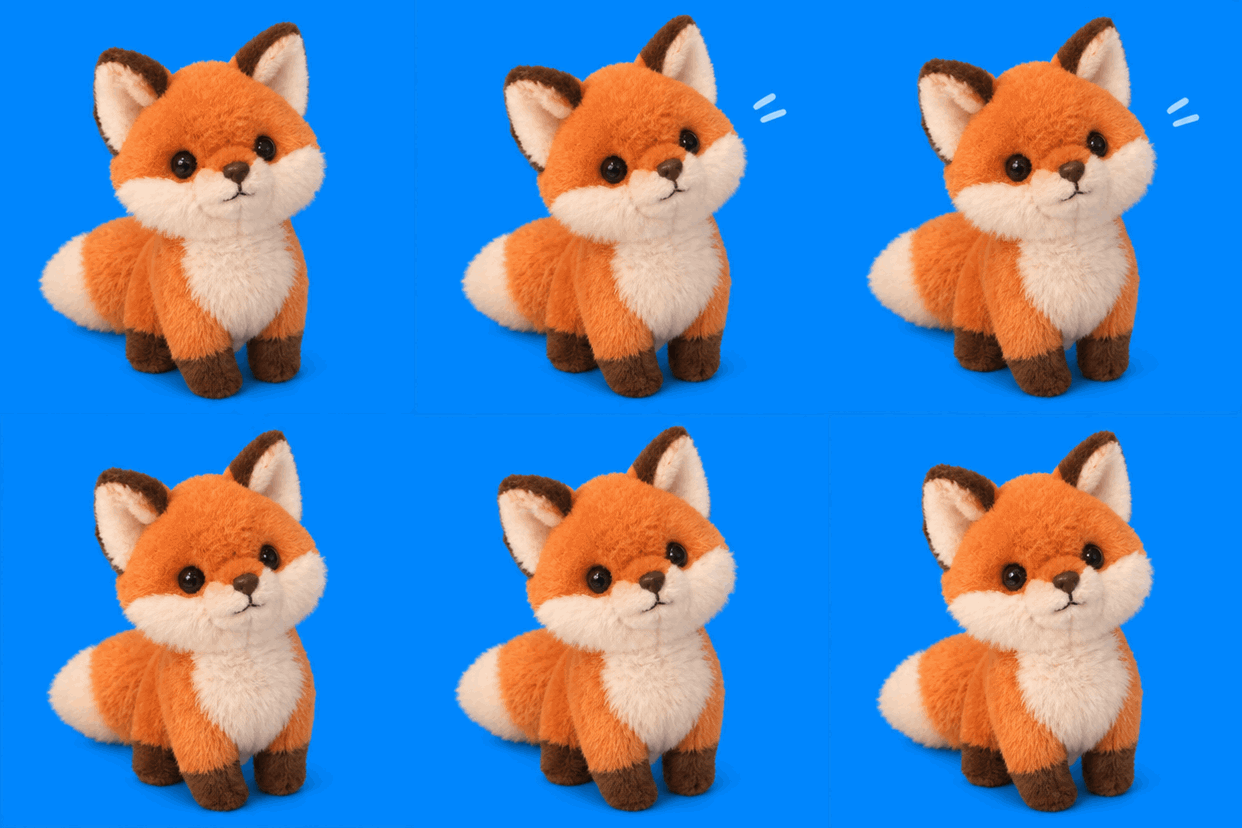
PromptNutze die hochgeladene Figur als Referenz, setze sie auf einen flächigen markenblauen Hintergrund (#0080FF) mit sauberer Kante. Pose, Outfit und Proportionen der Figur bleiben gleich, alle anderen Hintergrundobjekte entfallen, und es bleibt kein Verlauf und keine Textur zurück. Lass die Figur dann sanft zur Seite schwingen und zurückkehren, damit das GIF loopt.
 GIF
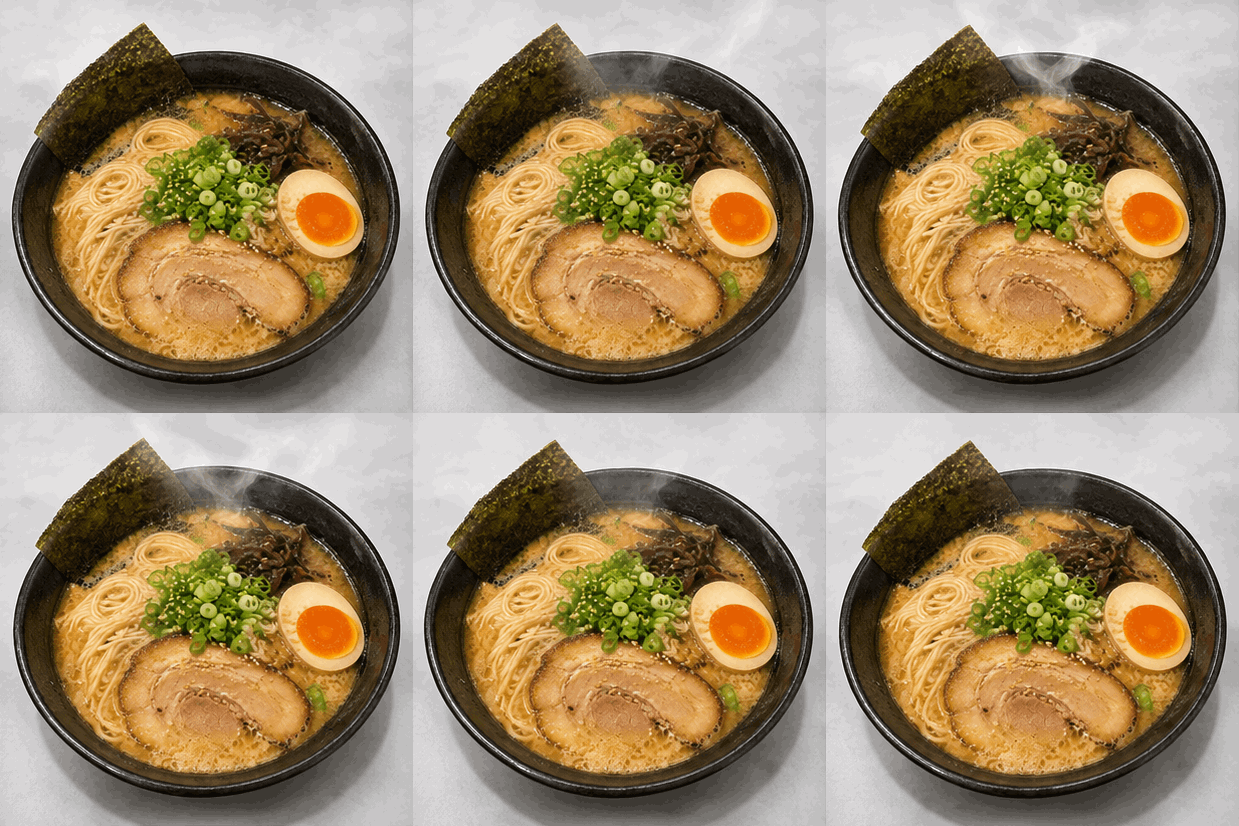
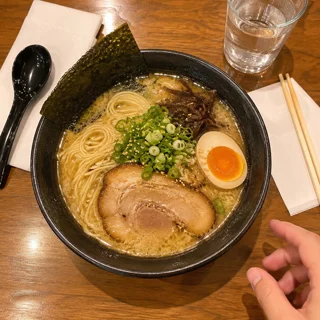 03
Essen auf sauberem Tisch
Ein Gericht wird aus einem vollen Tisch in eine saubere Produktaufnahme freigestellt.
PromptNutze das hochgeladene Frame als Referenz, behalte das Gericht und zeichne den Hintergrund als saubere hellgraue Fläche neu. Setze einen weichen Schatten unter den Teller. Entferne Servietten, Besteck und Hände, lass Essensfarben und Portionsgröße unverändert und behalte denselben Kamerawinkel. Lass dann einen feinen Dampfschleier vom Essen aufsteigen und verblassen, damit das GIF loopt.
Einsatzfälle für den GIF-Hintergrundentferner
Nutze einen Freisteller-Loop auf Produktseiten, im Chat oder in Anzeigen, die die Hintergrundfarbe wechseln.

Produktseiten
Ein Produkt-Loop liegt auf einer weißen Katalogseite oder einem farbigen Promo-Banner, ohne sichtbare Box.

Chat-Sticker
Ein Haustier- oder Gesten-Loop fügt sich mit sauberer Kante und ohne eckigen Rahmen in ein Chat-Design ein.

Anzeigen und Präsentationen
Derselbe Loop lässt sich in einem Deck und in einem bezahlten Post wiederverwenden, indem die Farbe dahinter wechselt.
Felo vs. klassischer GIF-Editor
Ein klassischer Editor ordnet vorhandene Frames neu an. Felo zeichnet neue Frames nach deiner Beschreibung.
- Ausgangspunkt
- Felo: Ein Satz, dazu ein Foto oder GIF, wenn das Tool danach fragt
- Klassischer GIF-Editor: Ein Videoclip oder ein Ordner mit Frames
- So entsteht die Bewegung
- Felo: Das Modell zeichnet jeden Frame nach deiner Beschreibung
- Klassischer GIF-Editor: Du schneidest, beschneidest und taktest Frames von Hand
- Stil wechseln
- Felo: Prompt umschreiben: Pixel-Art, Knete, Strichzeichnung oder Foto
- Klassischer GIF-Editor: Filter auf dem Material, das du schon hast
- Text im Loop
- Felo: Wörter im Prompt nennen, dann Schreibweise in voller Größe prüfen
- Klassischer GIF-Editor: Eine getippte Textebene über den Frames
- Einrichtung
- Felo: Läuft nach der Anmeldung im Browser
- Klassischer GIF-Editor: Oft eine Desktop- oder Handy-App zum Installieren
Einen Volltonhintergrund aus einem vorhandenen GIF entfernen
Der manuelle Arbeitsbereich entfernt eine Volltonfarbe Frame für Frame aus einer vorhandenen Datei und exportiert ein GIF mit transparenten Pixeln.
So prüfst du ein transparentes GIF
Spiele den Loop vor dunklem und hellem Hintergrund ab und prüfe dann die Kanten vor der Veröffentlichung.
- 1
Haare und feine Kanten
Feine Strähnen werden zu einer harten Kante, weil GIF-Transparenz nur ein Bit kennt. Schneide enger zu oder wähle eine sauberere Vorlage.
- 2
Übrig gebliebener Hintergrund
Achte auf einen weißen Hof, eine Schattenkante oder einen Streifen der ursprünglichen Szene am Motiv.
- 3
Transparenz ist nicht garantiert
AI-Ausgaben können einen festen oder fast festen Hintergrund behalten. Der Browser-Arbeitsbereich entfernt eine Volltonfarbe mit Toleranz, wenn du echte Transparenz brauchst.
- 4
Dateigröße und Format
GIF trägt 256 Farben und keinen Ton, deshalb können Verläufe streifig werden. Vergleiche den Download mit dem Upload-Limit der App, die du nutzt.
Überall posten, wo GIFs laufen
Ein GIF braucht keinen Player und kein Plug-in, eine Datei funktioniert also in Chat, Dokumenten und E-Mail.
- Discord
- Slack
- Telegram
- X
- Notion
- Google Slides
- Gmail
- iMessage
Kostenlos starten: Credits und Grenzen für Freisteller-GIFs
Der Prompt-Entwurf ist kostenlos; ein generierter Freisteller zählt gegen dein Felo-Kontingent.
Kostenlos starten
Beginne mit einem Referenzframe und einem Prompt, bevor du Kontingent verbrauchst.
Was Kontingent verbraucht
Jede Generierung ist ein neuer Lauf in deinem Felo-Konto, auch Wiederholungen für eine sauberere Kante.
Grenzen von Datei und Format
Die Ausgabe ist ein GIF mit 256 Farben und ohne Ton. Transparenz und feine Details hängen von der Zeichnung ab.
Fragen und Antworten zum GIF-Hintergrundentferner
Wie funktioniert ein GIF-Hintergrundentferner?
Füge einen Referenzframe hinzu, beschreibe Motiv und neuen Hintergrund, generiere dann das GIF und lade es herunter. Jedes Frame wird mit demselben Bildausschnitt neu gezeichnet.
Ist das exportierte GIF transparent?
Nicht immer. AI-Ausgaben können einen festen Hintergrund enthalten, und GIF-Transparenz ist ein Bit ohne weiche Kante. Prüfe die Kanten vor dem Posten auf dunklem Hintergrund.
Kann ich eine Farbe selbst entfernen?
Ja. Der Browser-Arbeitsbereich entfernt eine gewählte Farbe mit einer Toleranz-Einstellung Frame für Frame aus einem vorhandenen GIF und exportiert transparente Pixel.
Was passiert mit Haaren und feinen Kanten?
Haare, Fell und Schatten werden zu einer harten Kante, weil GIF keine teilweise Transparenz kennt. Ein saubereres Ausgangsframe und ein engerer Ausschnitt verringern das Problem.
Ist es kostenlos?
Der Prompt-Entwurf kostet nichts; jede Generierung nutzt dein Felo-Kontingent. Die lokale Farbentfernung verbraucht kein Kontingent.
Welche Datei bekomme ich?
Ein GIF mit 256-Farben-Palette und ohne Ton. Prüfe erstes und letztes Frame sowie die Dateigröße vor dem Upload.
Alle GIF-Tools von Felo
Alle 12 Tools laufen im Browser mit demselben Eingabefeld. Wähle das, das zu deinem Ausgangsmaterial passt.
 AI GIF GeneratorMach aus einem geschriebenen Moment ein kurzes Loop-GIF mit GPT Image 2.6 Flare.
 Foto zu GIFMach aus einem Standfoto ein kurzes Loop-GIF, indem du eine einzige Bewegung beschreibst.
 Bilder zu GIFMach aus Standfotos mit AI ein loopendes GIF – oder setze exakte Frames selbst zusammen.
 GIF Meme MakerBeschreibe eine Reaktion und erhalte ein loopendes Meme-GIF für den Chat – mit exakter Bildunterschrift, wenn jedes Wort stimmen muss.
 Animiertes Text-GIFBeschreibe deine Wörter und die Bewegung und erhalte ein loopendes Text-GIF für Titel, Grüße und Countdowns.
 Animierter Sticker-MakerErstelle aus Figur, Haustier oder Foto ein animiertes Sticker-GIF und schick den Loop im Chat.
 Discord GIF MakerErstelle ein Discord-GIF für Chat, ein eigenes Emoji oder einen Avatar und prüfe es gegen das aktuelle Upload-Limit.
 AI Logo GIF GeneratorVerleih einem vorhandenen Logo eine kurze GIF-Animation mit GPT Image 2.6 Flare.
 AI Pixel GIF GeneratorMach aus einer Pixel-Figur einen Idle-, Walk- oder Attack-Loop und lade das GIF als Vorschau herunter.
 GIF umkehrenMach aus einem Referenzframe einen GIF-Loop, der vorwärts und rückwärts läuft.
 GIF-UpscalerVergrößere ein kleines oder unscharfes GIF mit einer AI-Neuzeichnung, die bei größerer Auflösung Details ergänzt.
Erstelle dein Freisteller-GIF
Füge ein Frame hinzu, beschreibe Motiv und gewünschten Hintergrund und generiere dann.
Generierung starten