Bilder zu GIF mit AI
Bilder zu GIF: Standbilder werden zum AI-Loop
Lade ein oder mehrere Standbilder hoch, beschreibe den gewünschten Loop und erhalte ein GIF ohne Kamera und Schnittprogramm. Gut für Produktwinkel, Anleitungsschritte und Artwork-Fortschritt.
- Kostenlos testen
- Ein Referenzbild genügt
- GIF-Ausgabe
Melde dich an, um zu generieren: Die Anfrage läuft auf Felo weiter, mit GPT Image 2.6 Flare und GIF-Ausgabe ist bereits gewählt. Die Generierung nutzt die Credits deines Kontos.
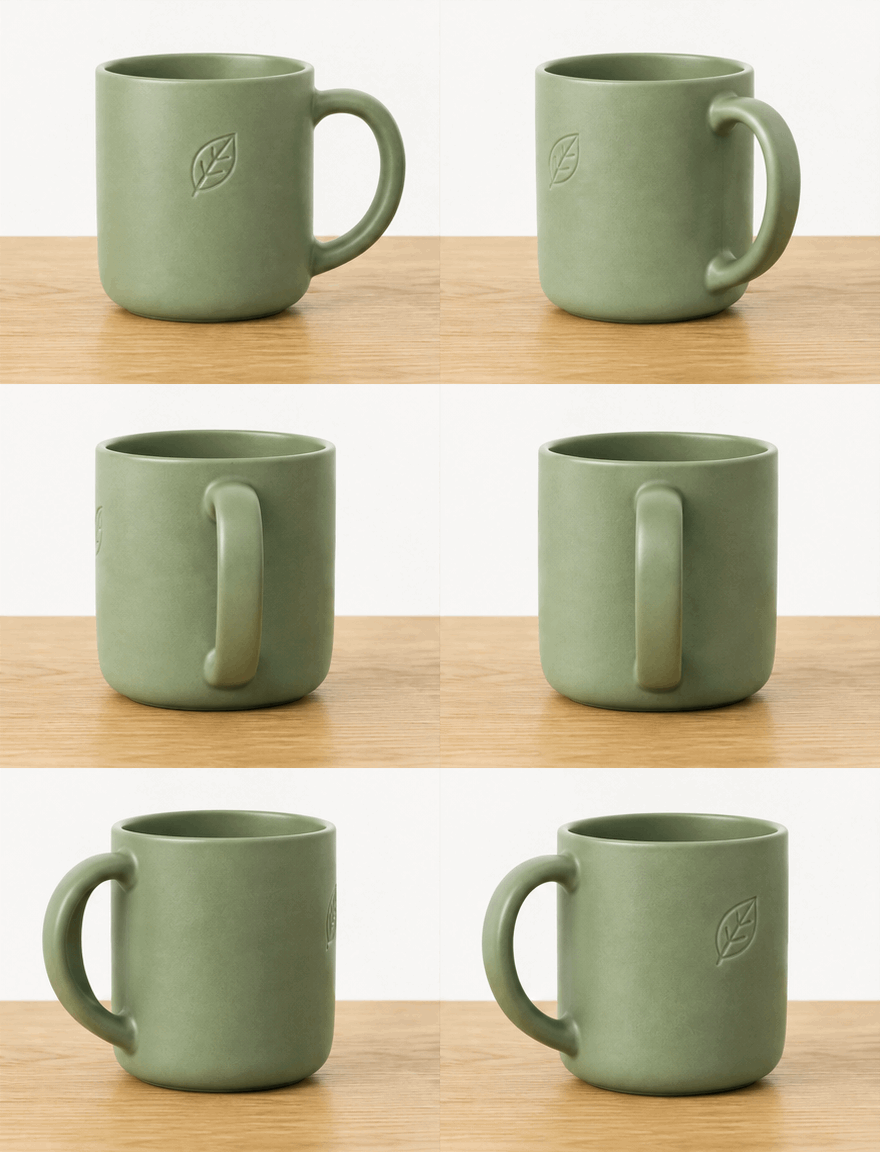 GIF
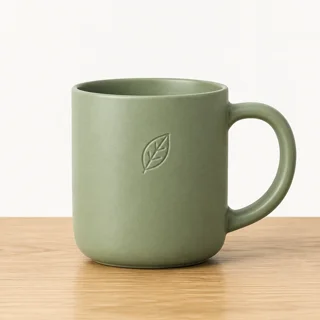
Echtes Ergebnis, nicht nachbearbeitet
Produkt-Drehteller · Mit diesem Tool aus Prompt 01 unten erstellt.
Auf einen Blick
Ein Bilder-zu-GIF-Tool macht aus mehreren Standbildern eine einzige loopende Animation. Die AI kann die Bewegung aus einem Referenzbild aufbauen. Eine exakte Abfolge lässt sich mit eigener Anzeigedauer Frame für Frame zusammenstellen, wenn die Bilder unverändert bleiben müssen.
- Eingabe
- Mindestens ein Referenzbild
- Ausgabe
- Loopendes GIF aus deinen Standbildern
- Modell
- GPT Image 2.6 Flare
- Kosten
- Kostenlos testen; Credits nach der Anmeldung
So werden Bilder zum GIF
Lade ein Referenzbild hoch, beschreibe die Bewegung und lade dann den generierten Loop herunter.
 1
Referenzbild hinzufügen
Lade ein klares Bild des Motivs hoch; ein zweiter Winkel hilft. Das Modell nutzt es als Frame, um den herum alles gezeichnet wird.
 2
Loop beschreiben
Sag, was sich bewegt, wie weit und wie es zum Start zurückkehrt. Eine Bewegung pro Prompt ergibt einen saubereren Loop.
 3
Generieren und herunterladen
Melde dich an und starte GPT Image 2.6 Flare mit gewählter GIF-Ausgabe. Lade die fertige Datei herunter, sobald Naht und Kanten stimmen.
Bilder-zu-GIF-Prompts zum direkten Einsatz
Jede Vorlage füllt das Eingabefeld; füge das Standbild hinzu, das animiert werden soll.
- GIF01
Produkt-Drehteller
Ein Produkt-Standbild wird zur langsamen Drehung, die im Ausgangswinkel endet.
PromptNutze das hochgeladene Bild als Referenzframe. Animiere das Produkt in einer langsamen, gleichmäßigen Drehung wie auf einem Drehteller, die im Ausgangswinkel endet, etwa 3 Sekunden pro Loop. Hintergrund, Licht, Etikettentext und Proportionen bleiben unverändert, und der Loop schließt im Ausgangswinkel.
 GIF
 02
Skizze zum Artwork
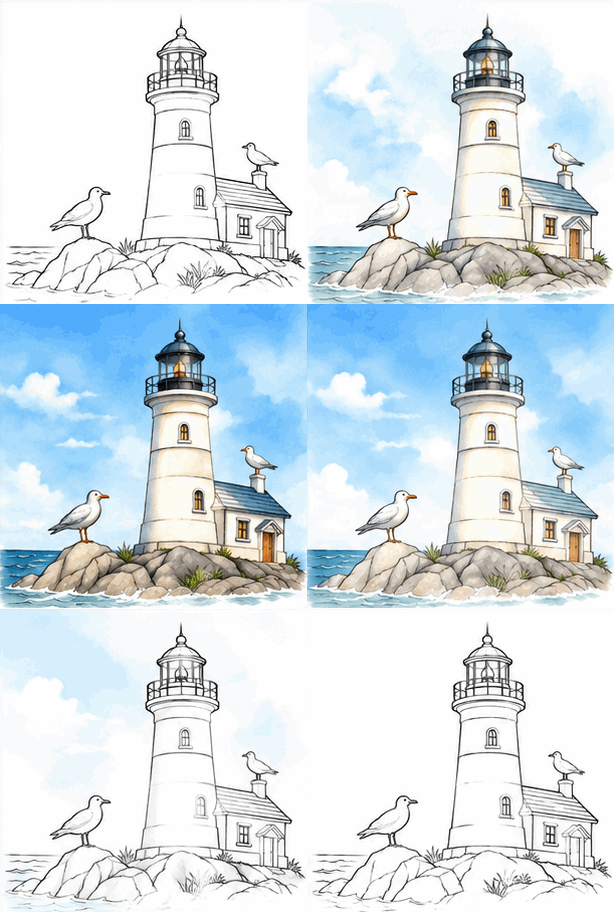
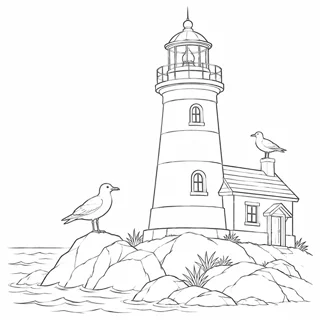
Zwei Standbilder werden zu einer kurzen Enthüllung von der Linienzeichnung zum fertigen Werk.
PromptNutze die hochgeladenen Bilder als Referenzframes: das erste ist die Linienskizze, das zweite das fertige farbige Artwork. Animiere eine handgezeichnete Enthüllung von der Skizze zum finalen Bild, halte das fertige Frame kurz und kehre dann zur Skizze zurück, damit der Loop sich wiederholt. Behalte dieselbe Fläche und füge keine neuen Objekte hinzu.
 GIF
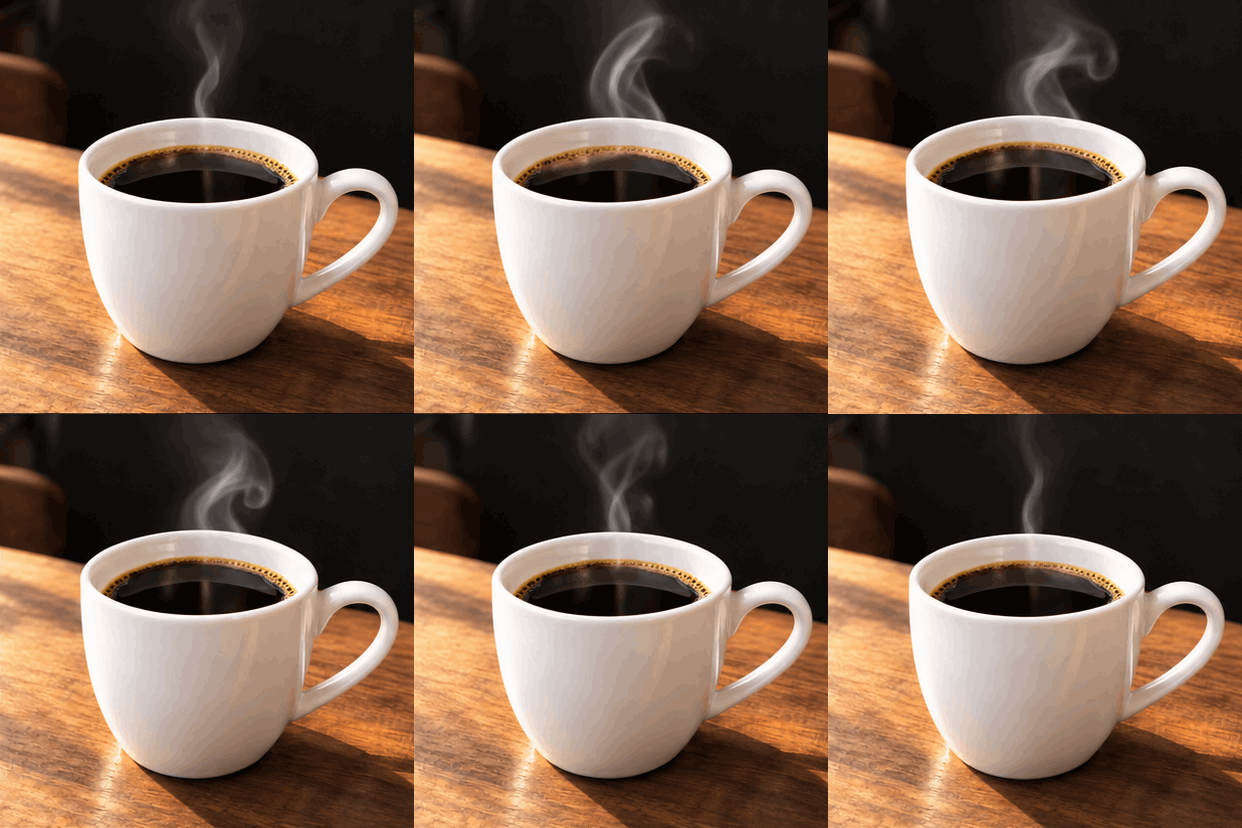
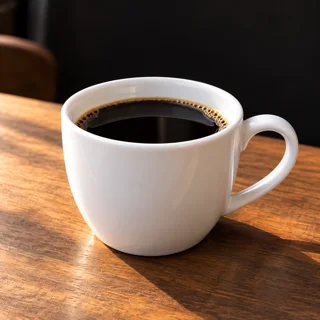 03
Dampf und Rauch
Ein Foto eines Heißgetränks oder einer Kerze bekommt langsam aufsteigenden Dampf.
PromptNutze das hochgeladene Foto als Referenzframe. Füge langsamen, dünnen Dampf hinzu, der aus der Tasse aufsteigt und leicht zur Seite driftet. Lass ihn in dieselbe Form zurückfallen, damit der Loop durchgehend ist. Tasse, Tisch, Schatten und sichtbarer Text bleiben unverändert.
Gute Einsatzorte für einen Bild-zu-GIF-Loop
Das sind die Abfolgen, die viele schon als Standbilder haben.

Produktseiten
Mach aus einem sauberen Produktfoto einen langsamen Drehungs-Loop für ein Listing oder eine Anzeige. Etikett und Hintergrund bleiben ruhig.

Anleitungsschritte
Ein Vorher-Nachher-Paar wird zu einer kurzen Enthüllung, die die Veränderung zeigt. Eine Veränderung pro Loop reicht.

Artwork und Prozess
Zeig, wie eine Skizze zum fertigen Werk wird. Halte das letzte Frame kurz, damit das Ergebnis ankommt.
Felo vs. klassischer GIF-Editor
Ein klassischer Editor ordnet vorhandene Frames neu an. Felo zeichnet neue Frames nach deiner Beschreibung.
- Ausgangspunkt
- Felo: Ein Satz, dazu ein Foto oder GIF, wenn das Tool danach fragt
- Klassischer GIF-Editor: Ein Videoclip oder ein Ordner mit Frames
- So entsteht die Bewegung
- Felo: Das Modell zeichnet jeden Frame nach deiner Beschreibung
- Klassischer GIF-Editor: Du schneidest, beschneidest und taktest Frames von Hand
- Stil wechseln
- Felo: Prompt umschreiben: Pixel-Art, Knete, Strichzeichnung oder Foto
- Klassischer GIF-Editor: Filter auf dem Material, das du schon hast
- Text im Loop
- Felo: Wörter im Prompt nennen, dann Schreibweise in voller Größe prüfen
- Klassischer GIF-Editor: Eine getippte Textebene über den Frames
- Einrichtung
- Felo: Läuft nach der Anmeldung im Browser
- Klassischer GIF-Editor: Oft eine Desktop- oder Handy-App zum Installieren
Standbilder im Browser zum GIF zusammensetzen
Für exakte Frame-Reihenfolge und Anzeigedauer macht der Zusammenbau aus deinen eigenen Standbildern ein GIF – ohne Modell.
Bilder zu GIF prüfen, bevor du veröffentlichst
Prüfe Loop-Naht, Kanten, Text im Bild und Dateigröße, bevor der Loop rausgeht.
- 1
Loop-Naht
Das letzte Frame sollte ins erste übergehen. Eine kleine Pause am Übergang ist das übliche Warnzeichen.
- 2
Kanten und Hintergrund
Schau auf Produktkontur, Schatten und Linien im Hintergrund. Vom Modell gezeichnete Frames können entlang dieser Kanten wackeln.
- 3
Text im Bild
Logos und Etiketten werden in jedem Frame neu gezeichnet und driften oft. Halte sie still oder prüfe jedes Frame.
- 4
Größe und Palette
GIF endet bei 256 Farben, deshalb können Fotoverläufe streifig werden. Längere Loops bedeuten außerdem größere Dateien.
Überall posten, wo GIFs laufen
Ein GIF braucht keinen Player und kein Plug-in, eine Datei funktioniert also in Chat, Dokumenten und E-Mail.
- Discord
- Slack
- Telegram
- X
- Notion
- Google Slides
- Gmail
- iMessage
Kostenlos starten: Credits und GIF-Grenzen
Das Eingabefeld ist kostenlos offen, die Generierung verbraucht Credits, das Format setzt ein paar Grenzen.
Kostenlos starten
Das Eingabefeld und den Frame-Zusammenbau zu öffnen kostet nichts. Du kannst ein Referenzbild anhängen und einen Prompt schreiben, bevor du dich anmeldest.
Credits für die Generierung
Die AI-Generierung läuft auf Felo und nutzt das Kontingent deines Kontos. Jeder Versuch zählt, auch einer, den du verwirfst.
Grenzen der GIF-Datei
Die Ausgabe hat 256 Farben pro Frame und keinen Ton. Der Zusammenbau im Browser nimmt 2 bis 160 Standbilder mit je bis zu 25 MB.
Fragen zu Bilder zu GIF
Wie mache ich aus Bildern mit AI ein GIF?
Füge mindestens ein Referenzbild hinzu, beschreibe die Bewegung und melde dich an, um ein loopendes GIF zu generieren. GPT Image 2.6 Flare und die GIF-Ausgabe sind für dich vorausgewählt.
Wie viele Bilder kann ich nutzen?
Die AI-Generierung arbeitet mit einem Referenzbild und nimmt zusätzliche Winkel an. Der Zusammenbau im Browser nimmt 2 bis 160 Standbilder.
Kann AI ein Standbild animieren?
Die AI zeichnet neue Frames um dein Referenzbild herum und kann so Bewegung erfinden. Sie spielt deine Dateien nicht als Diashow ab, und das Ergebnis kann vom Original abweichen.
Kann ich die Anzeigedauer jedes Frames steuern?
Nur im Zusammenbau im Browser, der pro Frame eine Verzögerung von 20 ms bis 10.000 ms setzt. Die AI-Generierung bestimmt das Tempo über den Prompt.
Sieht das GIF genau wie meine Fotos aus?
Nicht exakt. Das Modell zeichnet die Szene neu, deshalb können Texturen, Kanten und kleine Schrift zwischen den Läufen wechseln. Für exakte Frames setze die Dateien im Browser zusammen.
Ist Bilder zu GIF kostenlos?
Eingabefeld und Zusammenbau im Browser sind kostenlos offen. Die AI-Generierung auf Felo nutzt die Credits deines Kontos, und jeder Versuch zählt.
Alle GIF-Tools von Felo
Alle 12 Tools laufen im Browser mit demselben Eingabefeld. Wähle das, das zu deinem Ausgangsmaterial passt.
 AI GIF GeneratorMach aus einem geschriebenen Moment ein kurzes Loop-GIF mit GPT Image 2.6 Flare.
 Foto zu GIFMach aus einem Standfoto ein kurzes Loop-GIF, indem du eine einzige Bewegung beschreibst.
 GIF Meme MakerBeschreibe eine Reaktion und erhalte ein loopendes Meme-GIF für den Chat – mit exakter Bildunterschrift, wenn jedes Wort stimmen muss.
 Animiertes Text-GIFBeschreibe deine Wörter und die Bewegung und erhalte ein loopendes Text-GIF für Titel, Grüße und Countdowns.
 Animierter Sticker-MakerErstelle aus Figur, Haustier oder Foto ein animiertes Sticker-GIF und schick den Loop im Chat.
 Discord GIF MakerErstelle ein Discord-GIF für Chat, ein eigenes Emoji oder einen Avatar und prüfe es gegen das aktuelle Upload-Limit.
 AI Logo GIF GeneratorVerleih einem vorhandenen Logo eine kurze GIF-Animation mit GPT Image 2.6 Flare.
 AI Pixel GIF GeneratorMach aus einer Pixel-Figur einen Idle-, Walk- oder Attack-Loop und lade das GIF als Vorschau herunter.
 GIF umkehrenMach aus einem Referenzframe einen GIF-Loop, der vorwärts und rückwärts läuft.
 GIF Hintergrund entfernenGib einem GIF einen sauberen Freisteller aus einem Referenzframe.
 GIF-UpscalerVergrößere ein kleines oder unscharfes GIF mit einer AI-Neuzeichnung, die bei größerer Auflösung Details ergänzt.
Mach aus deinen Bildern ein GIF
Lade ein Referenzbild hoch, beschreibe die Bewegung und generiere ein loopendes GIF, das du posten kannst.
Bild-GIF generieren