AI GIF Upscaler
GIF Upscaler: ein kleines oder unscharfes GIF größer und klarer
Mach einen kleinen oder unscharfen Loop größer und sauberer, damit er auf Folien, Produktseiten und Social-Feeds besteht. Die Bewegung behält ihren ursprünglichen Rhythmus.
- Kostenlos starten
- Ein Referenzbild genügt
- GIF-Ausgabe
Nach der Anmeldung nutzt die Generierung dein Felo-Kontingent. Ein sauberer Referenzframe liefert das schärfste Ergebnis.
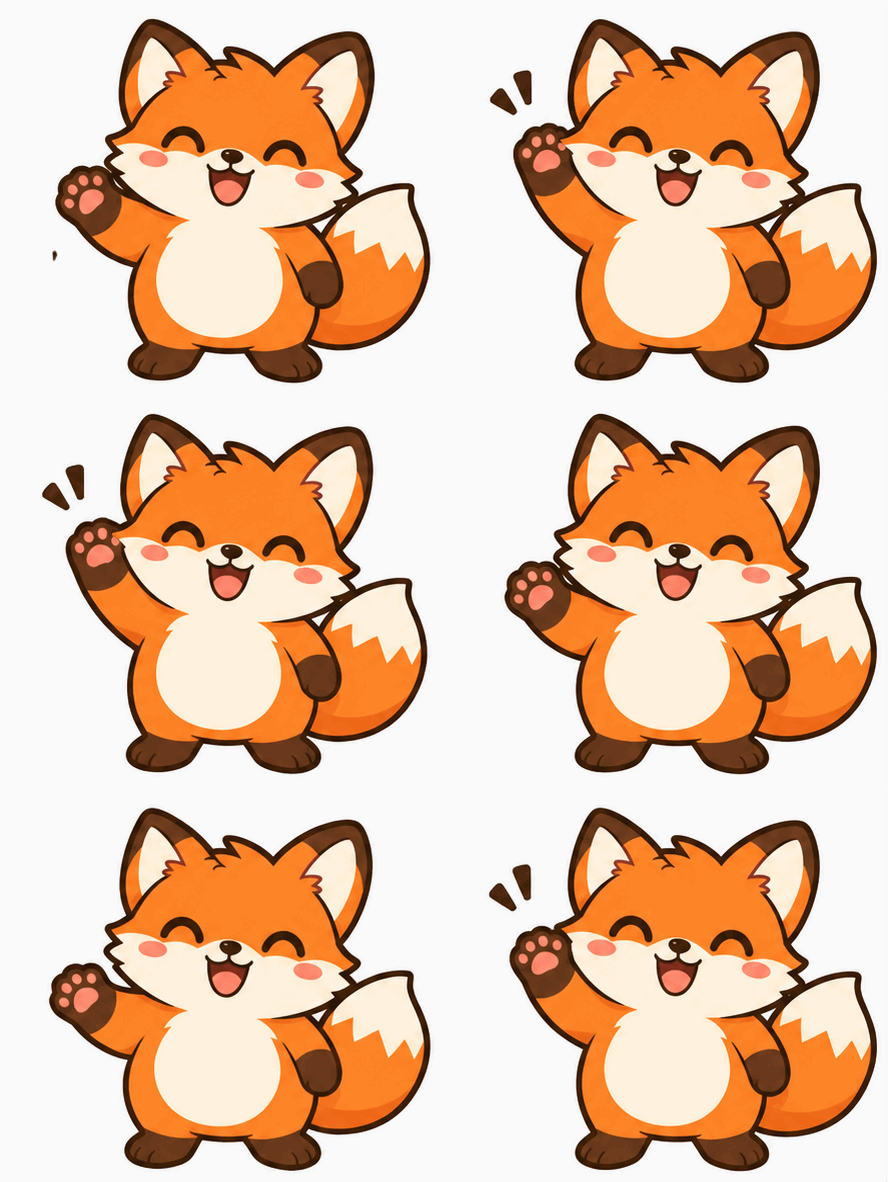 GIF

Echtes Ergebnis, nicht nachbearbeitet
Saubere 2x-Neuzeichnung · Mit diesem Tool aus Prompt 01 unten erstellt.
Auf einen Blick
Ein GIF-Upscaler macht einen kleinen oder weichen Loop größer, mit saubereren Kanten und sichtbareren Details. Die AI zeichnet die Animation aus einem Referenzframe in größerer Auflösung neu und ergänzt dabei Details, die die Originaldatei nie hatte. Der manuelle Arbeitsbereich skaliert ein vorhandenes GIF exakt, ohne Pixel zu erfinden.
- Eingabe
- Ein Referenzframe plus Prompt
- Ausgabe
- Größerer GIF-Loop
- Modell
- GPT Image 2.6 Flare
- Kosten
- Dein Felo-Kontingent pro Lauf
So vergrößerst du ein GIF mit AI
Lade ein klares Frame, beschreibe wie groß und wie scharf der Loop wirken soll, und generiere dann das größere GIF.
 1
Referenzframe hinzufügen
Nimm das klarste Frame in der Größe, die du verbessern willst.
 2
Größe und Details beschreiben
Sag, wie groß der Loop wirken soll und welche Details scharf bleiben müssen.
 3
Generieren und vergleichen
Melde dich an, starte das Modell, lade das GIF herunter und vergleiche es bei gleicher Anzeigegröße mit dem Original.
Upscaler-Prompts zum Ausprobieren
Probiere eine 2×-Neuzeichnung, einen Line-Art- oder einen Pixel-Prompt; jeder fragt Größe und Detailtiefe ab.
- GIF01
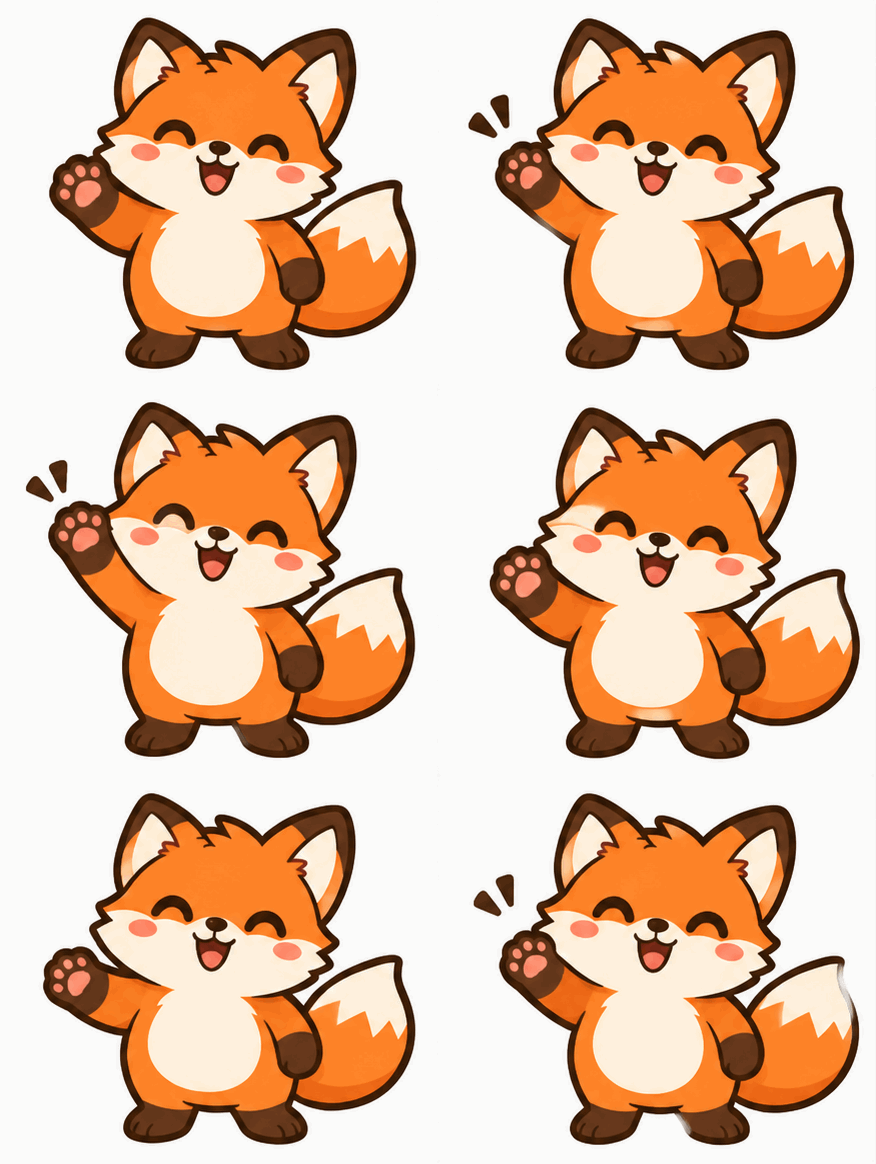
Saubere 2x-Neuzeichnung
Doppelte Größe mit schärferen Kanten und denselben Posen.
PromptNutze das hochgeladene Frame als Referenz und zeichne die Animation in doppelter Größe mit sauberen, scharfen Kanten und derselben Silhouette in jedem Frame neu. Farben, Proportionen und Kamerawinkel bleiben identisch, und es kommen keine Objekte hinzu oder weg.
 GIF
 02
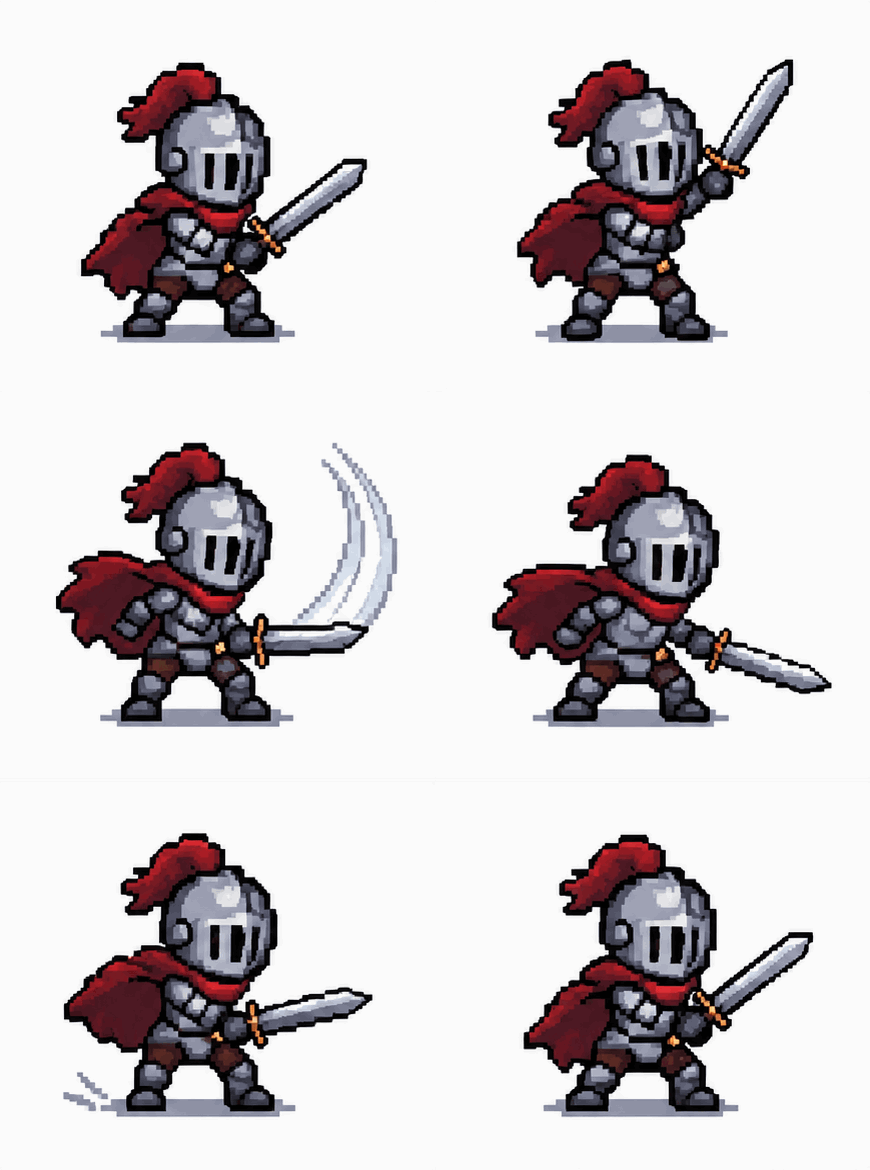
Line-Art-Sticker
Eine weiche Skizze wird zum klaren Sticker mit lesbarer Kontur.
PromptNutze das hochgeladene Frame als Referenz und zeichne den Loop als sauberen Line-Art-Sticker in größerer Auflösung neu. Verwende gleichmäßige Strichstärke, flächige Füllungen und eine klare Kontur um das Motiv. Bewegung und Pose bleiben erhalten, Papierstruktur und Hintergrundrauschen entfallen.
 GIF
 03
Pixel-Stil vergrößern
Kleine Pixel Art wird mit scharfen Blöcken statt Unschärfe vergrößert.
PromptNutze das hochgeladene Frame als Referenz und vergrößere die Pixel Art um einen sauberen ganzzahligen Faktor, sodass jeder Block scharf und quadratisch bleibt. Palette, Sprite-Form und Animationstiming bleiben unverändert, und die Kanten werden nicht zu Unschärfe weichgezeichnet. Ist die Vorlage nur ein einzelner Frame, animiere eine kurze Aktion und kehre zur ersten Pose zurück, damit das GIF loopt.
Einsatzfälle für den GIF-Upscaler
Nutze einen größeren Loop auf Projektionsflächen, Produktseiten und Social-Posts, die eine kleine Datei strecken.

Beamer und Präsentationen
Ein kleines Reaktions-GIF braucht auf großer Leinwand mehr Pixel, um lesbar zu bleiben.

Produkt- und Landingpages
Ein Loop über die volle Spaltenbreite wirkt weich, wenn er mit 320 Pixel Breite erstellt wurde.

Social-Reposts
Eine größere Master-Version übersteht die Kompression, die Chat-Apps und Feeds anwenden.
Felo vs. klassischer GIF-Editor
Ein klassischer Editor ordnet vorhandene Frames neu an. Felo zeichnet neue Frames nach deiner Beschreibung.
- Ausgangspunkt
- Felo: Ein Satz, dazu ein Foto oder GIF, wenn das Tool danach fragt
- Klassischer GIF-Editor: Ein Videoclip oder ein Ordner mit Frames
- So entsteht die Bewegung
- Felo: Das Modell zeichnet jeden Frame nach deiner Beschreibung
- Klassischer GIF-Editor: Du schneidest, beschneidest und taktest Frames von Hand
- Stil wechseln
- Felo: Prompt umschreiben: Pixel-Art, Knete, Strichzeichnung oder Foto
- Klassischer GIF-Editor: Filter auf dem Material, das du schon hast
- Text im Loop
- Felo: Wörter im Prompt nennen, dann Schreibweise in voller Größe prüfen
- Klassischer GIF-Editor: Eine getippte Textebene über den Frames
- Einrichtung
- Felo: Läuft nach der Anmeldung im Browser
- Klassischer GIF-Editor: Oft eine Desktop- oder Handy-App zum Installieren
Ein vorhandenes GIF exakt skalieren
Der manuelle Arbeitsbereich skaliert ein vorhandenes GIF Frame für Frame im Browser und behält das ursprüngliche Timing.
So prüfst du ein hochskaliertes GIF
Vergleiche das Ergebnis bei gleicher Anzeigegröße mit dem Original und prüfe dann Gesichter, Text und Kanten.
- 1
Erfundene Details
Eine AI-Neuzeichnung ergänzt Pixel, keine zurückgewonnenen Daten. Prüfe Gesichter, Logos und Text Frame für Frame auf veränderte Details.
- 2
Frames und Bewegung
Der Loop sollte dieselben Posen und dasselbe Timing behalten. Ein fehlendes Frame zeigt sich als Stocken.
- 3
Kanten und Transparenz
Weiche Kanten können Höfe bekommen. Prüfe das Ergebnis vor hellem und dunklem Hintergrund.
- 4
Dateigröße
Doppelte Breite und Höhe vervielfachen die Pixelzahl, und das GIF wächst mit. Prüfe das Upload-Limit der App, die du nutzt.
Überall posten, wo GIFs laufen
Ein GIF braucht keinen Player und kein Plug-in, eine Datei funktioniert also in Chat, Dokumenten und E-Mail.
- Discord
- Slack
- Telegram
- X
- Notion
- Google Slides
- Gmail
- iMessage
Kostenlos starten: Credits und Grenzen beim Vergrößern
Du kannst einen Prompt kostenlos entwerfen; jedes generierte Upscaling zählt gegen dein Felo-Kontingent.
Kostenlos starten
Entwirf den Prompt und wähle dein Frame kostenlos; nichts läuft, bis du absendest.
Was Kontingent verbraucht
Jeder generierte Loop ist ein neuer Lauf in deinem Felo-Konto, auch Wiederholungen.
Grenzen von Datei und Format
Die Ausgabe ist ein GIF mit 256 Farben und ohne Ton. Große Frames brauchen länger in der Generierung.
Fragen und Antworten zum GIF-Upscaler
Wie funktioniert ein GIF-Upscaler?
Füge einen Referenzframe hinzu, beschreibe die gewünschte größere Version, generiere dann das GIF und lade es herunter. Die AI zeichnet den Loop in größerer Auflösung neu.
Behält AI-Upscaling meine Frames exakt?
Nein. Die AI zeichnet den Loop aus einem Frame neu, deshalb können Posen und Details zwischen den Durchläufen abweichen. Der Browser-Arbeitsbereich skaliert die vorhandene Datei exakt.
Wird das GIF schärfer?
Oft ja, weil die Neuzeichnung saubere Kanten in der neuen Größe erzeugt. Details, die das Original nie aufgezeichnet hat, lassen sich nicht zurückholen.
Wie viel größer kann es werden?
Du beschreibst die Zielgröße im Prompt, und das Modell liefert ein größeres GIF. Sehr große Loops dauern länger und erzeugen schwerere Dateien.
Ist es kostenlos?
Der Prompt-Entwurf ist kostenlos; jede Generierung nutzt dein Felo-Kontingent. Die lokale Skalierung läuft im Browser ohne Kontingent.
Welche Datei bekomme ich?
Ein GIF mit 256-Farben-Palette und ohne Ton. Vergleiche den Download vor der Veröffentlichung bei gleicher Anzeigegröße mit dem Original.
Alle GIF-Tools von Felo
Alle 12 Tools laufen im Browser mit demselben Eingabefeld. Wähle das, das zu deinem Ausgangsmaterial passt.
 AI GIF GeneratorMach aus einem geschriebenen Moment ein kurzes Loop-GIF mit GPT Image 2.6 Flare.
 Foto zu GIFMach aus einem Standfoto ein kurzes Loop-GIF, indem du eine einzige Bewegung beschreibst.
 Bilder zu GIFMach aus Standfotos mit AI ein loopendes GIF – oder setze exakte Frames selbst zusammen.
 GIF Meme MakerBeschreibe eine Reaktion und erhalte ein loopendes Meme-GIF für den Chat – mit exakter Bildunterschrift, wenn jedes Wort stimmen muss.
 Animiertes Text-GIFBeschreibe deine Wörter und die Bewegung und erhalte ein loopendes Text-GIF für Titel, Grüße und Countdowns.
 Animierter Sticker-MakerErstelle aus Figur, Haustier oder Foto ein animiertes Sticker-GIF und schick den Loop im Chat.
 Discord GIF MakerErstelle ein Discord-GIF für Chat, ein eigenes Emoji oder einen Avatar und prüfe es gegen das aktuelle Upload-Limit.
 AI Logo GIF GeneratorVerleih einem vorhandenen Logo eine kurze GIF-Animation mit GPT Image 2.6 Flare.
 AI Pixel GIF GeneratorMach aus einer Pixel-Figur einen Idle-, Walk- oder Attack-Loop und lade das GIF als Vorschau herunter.
 GIF umkehrenMach aus einem Referenzframe einen GIF-Loop, der vorwärts und rückwärts läuft.
 GIF Hintergrund entfernenGib einem GIF einen sauberen Freisteller aus einem Referenzframe.
Erstelle dein vergrößertes GIF
Füge ein Frame hinzu, beschreibe gewünschte Größe und Details und generiere dann einen größeren Loop.
Generierung starten