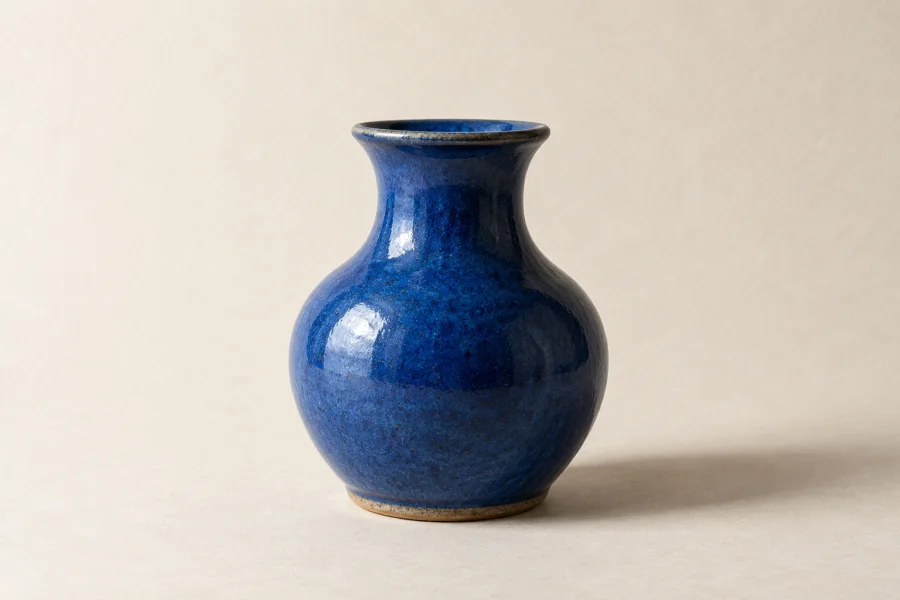
产品图片
让小幅产品图适配更大的版面,使用前检查标签和边缘。
一张图片,无需提示词
让小图适合更大的画面。上传一张图片,选择输出尺寸,无需输入内容即可放大。
登录后即可放大。4K 需要 Pro,使用受账号额度限制。
点击开始后,图片将上传至 Felo。 隐私政策
结果将在这里显示

上传一张图片即可开始,无需输入文字。
效果取决于原图,AI 可能改变细节。
从设备中选择 JPG、PNG 或 WebP 图片。
使用 2K,或通过 Pro 账号选择 4K。
开始处理后,打开完整尺寸图片并保存。
拖动滑块,对比同一张示意图的低分辨率版与清晰版。这是模拟展示示例,并非真实 AI 放大效果实测。
 低分辨率示意清晰示意
让小幅产品图适配更大的版面,使用前检查标签和边缘。
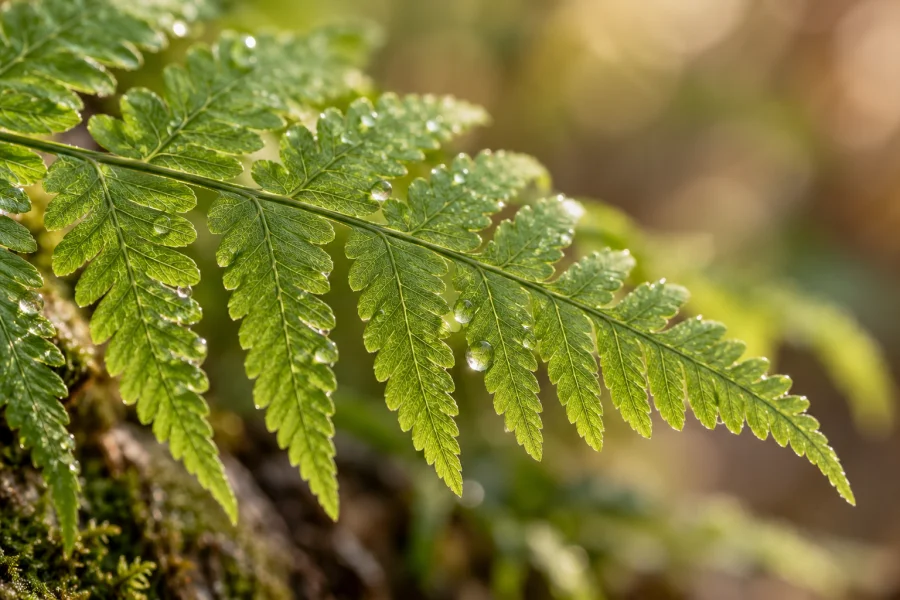
将照片放大用于新项目,发布前检查细腻的纹理。

放大人像用于演示文稿或个人资料版面。检查眼睛、皮肤纹理和发丝,AI 可能改变面部细节。

让插画适配更大的数字版面。对照原图检查轮廓、小图案和文字。

让喜欢的生活照片适配拼贴或相册版面。检查阴影、织物和其他细腻纹理。

让房间或建筑照片适配更大的版面。检查直线、窗框和细腻的材质纹理。
图片由 AI 生成,仅展示使用场景,并非实测放大前后对比。
普通缩放改变图片的像素尺寸。AI 放大还可能重建边缘和纹理,但可能改变细节,并不代表恢复了原图中不存在的信息。
网页排版可先尝试 2K;需要更多像素的版面可通过 Pro 选择 4K。这是输出尺寸档位,并非固定放大 2 倍或 4 倍,实际尺寸取决于图片和模型。
打开完整尺寸结果,检查产品标签、人脸、细腻纹理和 AI 生成图片的边缘。用于商品展示、演示文稿或更大版面前,请与原图对照。
尽量上传原始文件,避免截图或反复压缩的副本。产品图和插画应优先选择文字可读、边缘清晰的图片;放大无法可靠还原缺失的信息。
不需要。上传一张图片并点击“放大图片”,工具会发起自动放大操作。
本页支持单张 JPG、PNG 或 WebP,最大 20 MB、4000 万像素。不支持其他格式或批量上传。
可以选择 2K 或 4K,4K 需要 Felo Pro。实际输出尺寸取决于图片和模型。
需要登录,并受账号使用额度限制。本页不提供无限次免费处理,4K 需要 Pro。
不会。AI 可能重新处理细节、文字或纹理,使用前请检查结果。设备上的原文件不会改变。
支持上传 PNG,但本工具目前不保证保留透明背景。将结果用于标志、抠图素材或叠加图层前,请先检查背景。
可能改善边缘和纹理的观感,但严重模糊、压缩或缺失细节会限制效果。请仔细检查人脸和文字;尺寸更大不代表内容更准确。