PNG
描述想法,生成图片
为陶瓷店制作一张方形社交媒体配图:蓝色手工杯放在暖色石桌上,柔和自然光,杂志摄影风格。画面上方三分之一留白,方便后续添加标题。不要文字或标志。
Felo AI · GPT Image 2.6
描述你想制作的内容:社交媒体图片、产品展示图或短循环 GIF。选择输出格式,调整尺寸和画质,然后检查效果再分享。
输入框默认选用 GPT Image 2.6 Flare,输出格式为 PNG。如需制作动画,请在设置中选择 GIF。
GPT Image 2.6 由 OpenAI 开发。在 Felo AI 中,你只需描述想要的图片,选择模型和输出格式,就能直接在浏览器中生成。
你可以用它制作社交媒体帖子、产品展示图、演示文稿配图,或简单的角色循环动画。建议从一个主体和一个小动作开始。描述越清楚,生成结果就越容易判断是否符合预期。
PNG
为陶瓷店制作一张方形社交媒体配图:蓝色手工杯放在暖色石桌上,柔和自然光,杂志摄影风格。画面上方三分之一留白,方便后续添加标题。不要文字或标志。
PNG
以我上传的产品照片为参考,将背景换成浅色石台和柔和自然光。保留产品的形状、颜色和标签,不要添加文字或其他物体。
GIF
一只手工制作的蓝羽纸鸟站在浅色石头上。它抬起翅膀,再放下,回到起始姿势。双脚和镜头保持不动。让动作平滑循环。
这些是可尝试的提示词,不是已生成的效果。修改图片时请上传自己的照片;制作动画时请在设置中选择 GIF。
为社交媒体、产品展示或演示文稿制作配图。写清主体、风格,以及需要留给标题的位置。
上传参考照片,描述想改的内容和需要保留的细节。生成后,对照原图检查变化。
用草图入口画出布局,或标记需要修改的区域。再补一句说明,让模型理解标记的含义。
选择 GIF,描述吉祥物挥手等简单动作。固定镜头,并要求主体回到起始姿势。
写清主体、风格和用途。如需修改图片,先登录并上传参考图,再说明要改什么。
打开设置,制作动画时选择 GIF,生成静态图片时保留 PNG。第一次制作 GIF,可以尝试 512×512、9 帧、每帧 200 ms。
登录并提交后,会进入 Felo 创作页面继续任务。结果完成后检查文字和细节;如果是 GIF,再检查循环衔接。
描述主体,并留出放标题的位置。先做静态图,再按实际发布尺寸检查裁切和阅读效果。
短循环动画可以展示光线在产品表面的变化。让产品保持不动,只设置小幅度动作,并检查产品形状和细节是否始终一致。
用一张插图解释一个观点。标签尽量简短,放进页面或幻灯片后,检查小尺寸下是否仍然清楚。
挥手、眨眼、点头这类循环,很适合聊天回复和社区帖子。每条提示词都用同一段角色描述,循环看起来才是同一个吉祥物。
从像素角色、活动标题到人像动画,打开案例即可查看原始提示词和来源。
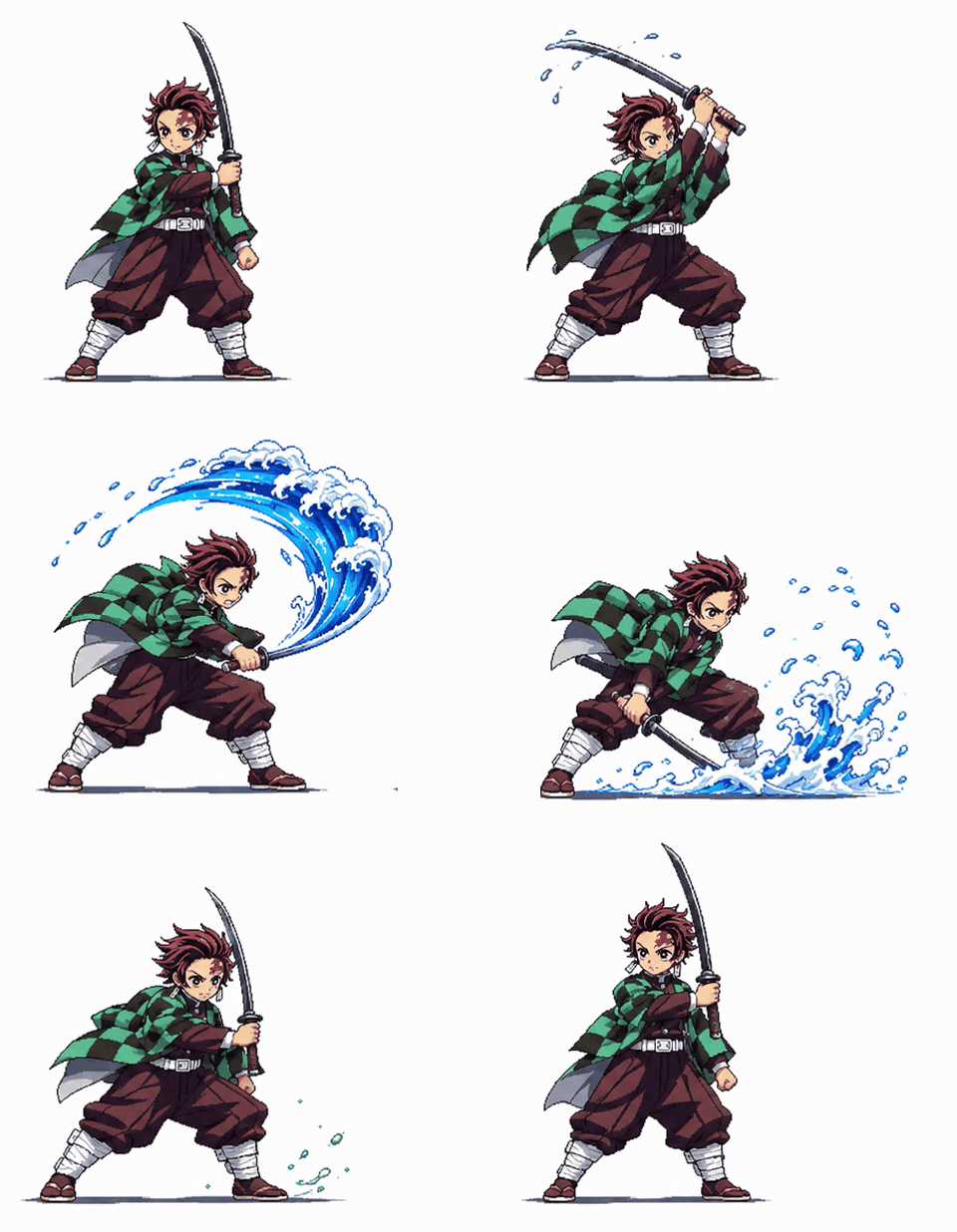

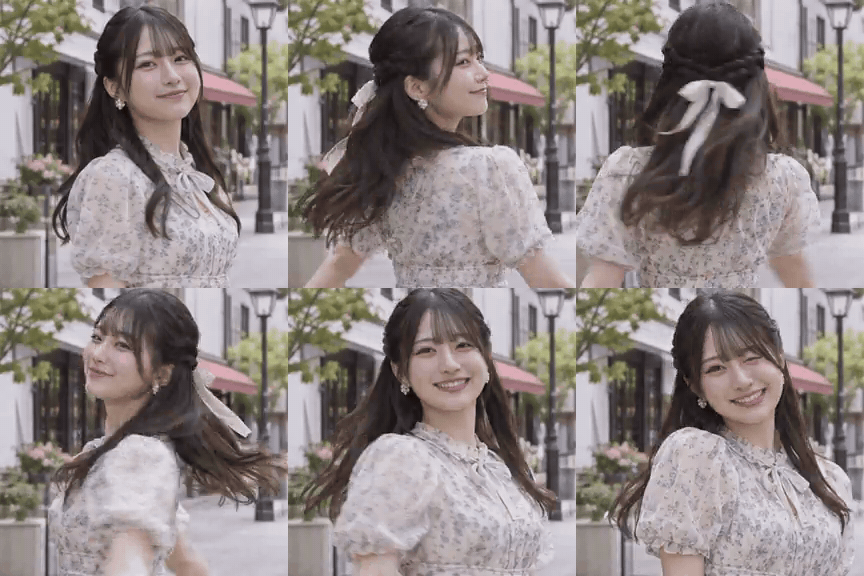
用户在 X 分享的 GPT Image 2.6 使用体验,以下为节选及译文。点击用户链接可查看完整原文。
“Logo 还是那个 Logo,标题文案拼写全对。……它也编造了内容。”

Ahad Shams | AI Ads Guy
@spect3ral“真实感就像经验丰富的专业摄影师,用高端相机拍出来的照片。”
Mitesh
@miteshxai“我用新的 GPT Image 2.6 把自己的一幅画变成了完整动画!……还有粗糙的地方。”

kvick
@kvickart“用自己的角色试了一下,效果出奇地好!”
Kiki
@Mayz1169“GPT 新出的 GPT Image 2.6,可以一句话生成表情包动图了,表情包自由了。”
Gorden Sun
@Gorden_Sun“说实话,AI 生成美术的质量让我震撼。”
Alex Nguyen
@alexcooldev检查名称、价格和数字是否正确,再仔细查看手部、面部和 Logo。对于 GIF,不要只检查第一帧,还要逐帧查看。
重点检查最后一帧和第一帧之间的衔接。如果主体突然跳动或形状发生变化,可以尝试缩小动作幅度,并更清楚地描述如何回到起始姿势。
在准备使用的应用、网页或幻灯片中打开文件。检查裁切效果和文字大小,并确认第一帧单独展示时也能表达清楚。
上传参考图、使用草图或提交创作前需要登录。提交后会进入 Felo 创作页面,继续完成任务。
当前账户可使用的选项可能受到所选模型和画质影响。请留意 PRO 标识,并查看可用额度。
建议先使用 Medium 画质制作一段短循环。检查结果后,再考虑选择要求更高的设置。
先使用当前选中的 Flare 模型。如果生成结果需要更多细节,可以用相同提示词尝试 Sunburst,再自行比较文字、边缘和主体表现。
适合注重细节的画面和精细编辑。
适合快速尝试构图和探索创意。
判断生成结果是否适合使用时,请留意以下限制。
本指南由 Felo AI 维护。操作步骤和默认设置依据本页面提供的控件整理;模型的一般功能和限制参考了 OpenAI 的官方文档。
展示动图及创作者信息来自所链接的 GPT Image 2.6 案例页面,可打开查看原始提示词与来源。
GPT Image 2.6 是 OpenAI 的图像模型系列。通过 Felo AI,你可以在浏览器中使用它,根据文字描述生成图片和短循环 GIF。
可以。在设置中选择 GIF,描述一个简单动作,并要求主体回到起始位置。最终生成 GIF 还是静态图片,由输出格式选项决定。
在输入框中描述你的创意,打开设置选择格式、尺寸和画质,然后登录生成。制作动画时,务必明确选择 GIF。检查结果后,可以调整一个细节再试一次。
点击输入框旁边的上传按钮,添加一张参考图片,然后描述哪些内容需要保留、哪些需要修改。生成后请仔细检查,因为部分细节可能发生变化。
能否使用取决于你的账户以及选择的模型和画质。标有 PRO 的选项可能需要相应的套餐。请查看账户可用额度,以及生成时页面显示的提示。
检查名称和数字是否正确,仔细查看人物面部和产品细节,并检查最后一帧与第一帧之间的衔接。最好在实际准备使用的应用或网页中预览文件。
当前面板支持 2–16 帧。建议从 9 帧开始,帧数越多,动作步骤越丰富。
建议从每帧 200 ms 开始。数值越大,相同帧数的动画播放得越慢。
正方形循环图可以从 512×512 开始。也可以根据使用场景选择横向或纵向尺寸预设。
9 帧、每帧 200 ms,就是 1.8 秒的循环。先尝试制作一段短动画,再一次调整一个设置,方便判断哪些设置更合适。
生成前记得在设置中选择 GIF。只在提示词中写上“GIF”,不会自动改变已选的输出格式。
以下只是建议的起始设置,并非经过测量的结果。9 帧、每帧 200 ms 的设置与本页面的 GIF 默认值一致。
| 快速反应 | 6 × 100 ms = 0.6 s |
|---|---|
| 页面默认值 | 9 × 200 ms = 1.8 s |
| 更多动作步骤 | 16 × 100 ms = 1.6 s |
| 慢速循环 | 12 × 250 ms = 3 s |
浅色石头上放着一瓶钴蓝色香水。阳光和树叶的影子掠过画面,再回到起点。瓶身和镜头保持不动。让动作平滑循环。
可以先使用这段提示词,再打开设置选择 GIF,并设置为 512×512、9 帧、每帧 200 ms。根据自己的创意替换主体即可。
OpenAI 指南给出一条平滑循环的规则:给主体设定一个能回到的起始姿势,并说明镜头是否移动。实际写的时候可以分成四部分。
写清画面里有什么、在哪里、长什么样。
写清什么在动、按什么顺序动。抬起一只手臂比一整段舞蹈更容易循环干净。
写明不能变的东西,比如 Logo、双手或镜头。
最后写回程:回到起始姿势,再让动作平滑循环。
太模糊
一只可爱的小鸟扇翅膀,GIF。
更清楚
一只手工制作的蓝羽纸鸟站在浅色石头上。它抬起翅膀,再放下,回到起始姿势。双脚和镜头保持不动。让动作平滑循环。
| 你看到的情况 | 可以试试 |
|---|---|
| 最后一帧跳动 | 把起始姿势写得更细,并要求主体回到这个姿势。 |
| 主体在帧之间变样 | 缩小动作幅度,并写明要保留的细节,比如颜色和服装。 |
| 文字抖动或变样 | 文字尽量短,并要求保持不动,或之后用设计工具加上。 |
| 动作太快 | 先增加每帧时长,再考虑加帧。 |
| 颜色发花 | 要求纯色和简单背景,更适合 GIF 的 256 色限制。 |
| 所选设置无法生成结果 | 选择适合当前格式的尺寸预设,减少帧数后再试。请以页面显示的尺寸提示为准。 |