AI GIF 放大
GIF 放大:让小尺寸或发糊的 GIF 更大更清晰
把小尺寸或模糊的循环放大、变清楚,在幻灯片、商品页和社交信息流里都撑得住。动作节奏保持原样。
- 免费开始
- 一张参考图就够
- GIF 输出
登录后生成,会消耗 Felo 额度。参考图越清晰,放大效果越锐利。
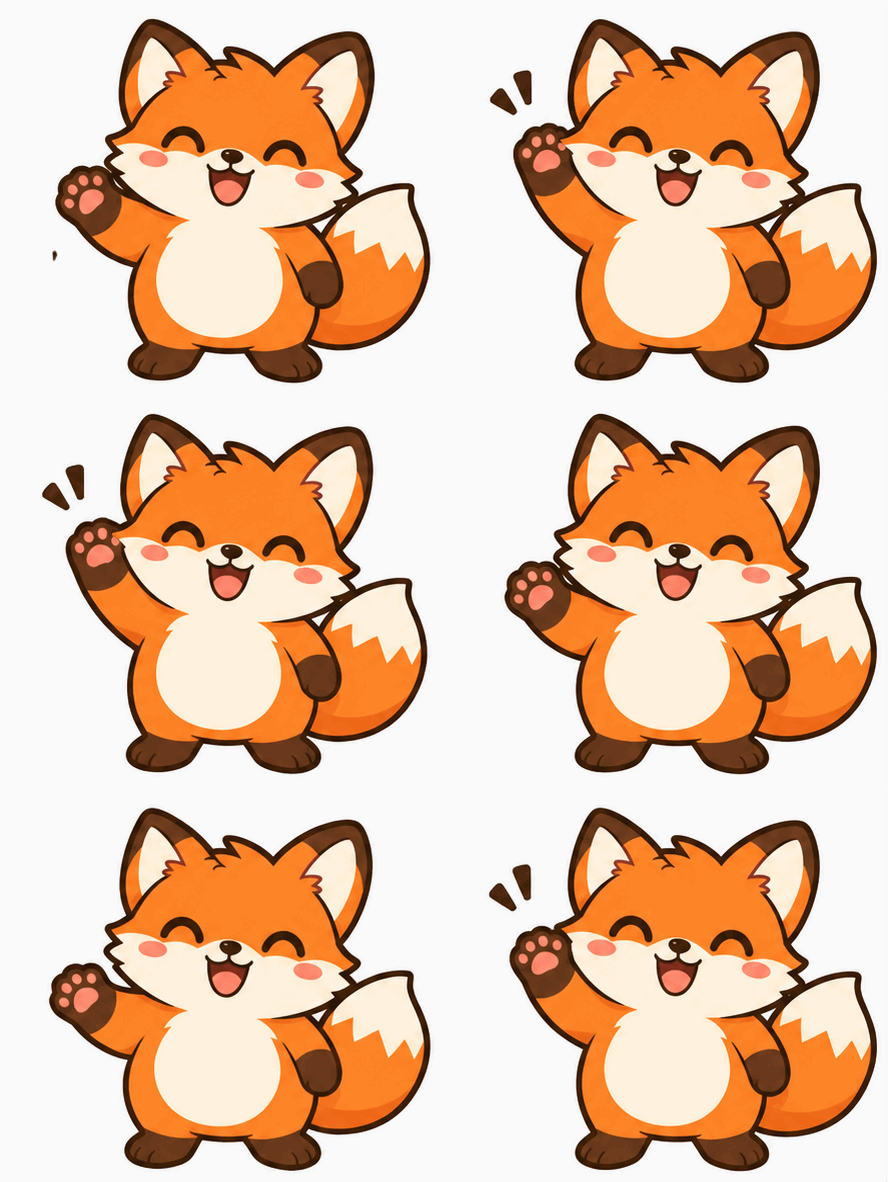 GIF

真实生成结果,未经修饰
2 倍清晰重绘 · 用本工具和下方 01 号提示词生成。
一览
GIF 放大能把又小又软的循环变大,边缘更干净,细节更清楚。AI 会以一张参考图为起点,在更大的尺寸上重绘整段动画,补出原文件里没有的细节。手动工作区则会精确放大原文件,不凭空生成像素。
- 输入
- 一张参考图加一段提示词
- 输出
- 更大的 GIF 循环
- 模型
- GPT Image 2.6 Flare
- 费用
- 每次生成消耗 Felo 额度
如何用 AI 放大小尺寸 GIF
选一张清晰的画面,说清希望放大到多大、细节要多锐利,再生成更大的 GIF。
 1
添加参考图
挑一张最清晰的画面,尽量与你想要的效果接近。
 2
描述尺寸和细节
说清希望画面看起来多大,以及哪些细节要保持锐利。
 3
生成并对比
登录后生成,下载 GIF,再和原图放在同一显示尺寸下对比。
可以直接试的 GIF 放大提示词
试试 2 倍重绘、线稿或像素风预设,每个都写明了尺寸和细节要求。
- GIF01
2 倍清晰重绘
尺寸翻倍,边缘更锐利,动作姿势不变。
提示词以上传的画面为参考,把动画重绘成两倍尺寸,边缘干净锐利,每一帧的轮廓保持一致。颜色、比例和机位都不变,不要增加或删除画面里的物体。
 GIF
 02
线稿贴纸
把柔和的草稿变成轮廓清楚的贴纸。
提示词以上传的画面为参考,把循环重绘成更大的线稿贴纸。线条粗细均匀,填色干净,主体外围有一圈清晰轮廓。保留原来的动作和姿势,去掉纸张纹理和背景杂色。
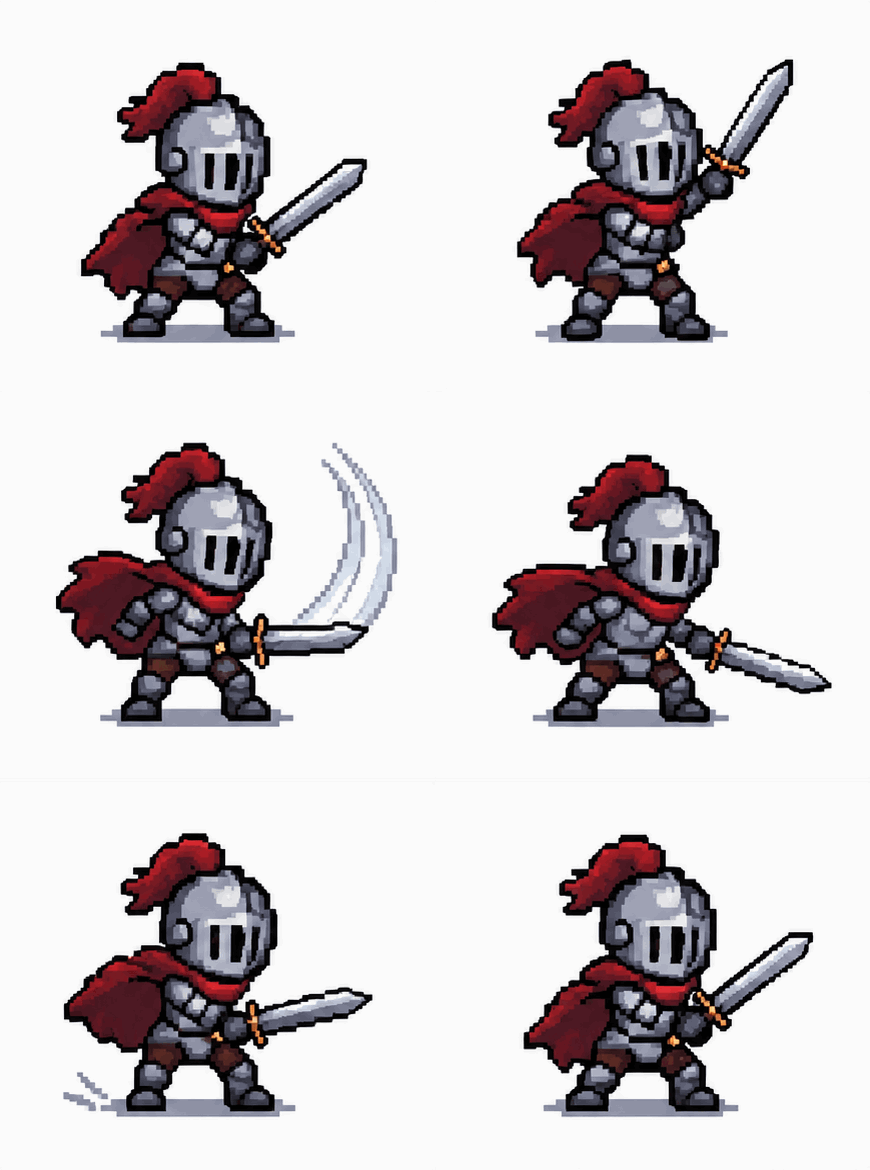 GIF
 03
像素风放大
小尺寸像素画放大后仍然是清晰的方块,而不是糊成一片。
提示词以上传的画面为参考,按整数倍放大小像素画,让每个色块保持锐利方正。调色板、角色形状和动画节奏都不变,不要把边缘磨成模糊。如果素材只有一帧,就加入一个简短动作并回到初始姿势,使 GIF 循环播放。
GIF 放大的常见用途
更大的循环适合投影、商品页,以及会把小文件拉大的社交平台。

投影与幻灯片
小尺寸的反应动图投到大屏上,需要更多像素才看得清。

商品页与落地页
只有 320 像素宽的动图,放到整栏宽度就会明显发虚。

社交平台转发
留一份更大的母版,经过聊天软件和内容平台的压缩后仍然能用。
Felo 与传统 GIF 编辑器对比
传统编辑器只能重新排列你已有的帧,Felo 则按你的描述画出新的帧。
- 起点
- Felo: 一句话;工具需要时再加一张图片或 GIF
- 传统 GIF 编辑器: 一段视频或一组帧图片
- 动作怎么来
- Felo: 模型按你的描述逐帧绘制
- 传统 GIF 编辑器: 手动裁剪、截取并调整每帧时长
- 换风格
- Felo: 改一下提示词:像素、黏土、线稿或写实
- 传统 GIF 编辑器: 只能给现有素材加滤镜
- 动图里的文字
- Felo: 在提示词里写明文字,再放大检查拼写
- 传统 GIF 编辑器: 在帧上叠加打字图层
- 使用门槛
- Felo: 登录后直接在浏览器使用
- 传统 GIF 编辑器: 通常要安装电脑或手机应用
精确放大已有的 GIF
手动工作区在浏览器里逐帧放大现有 GIF,并保留原来的帧时长。
怎么检查放大后的 GIF
把结果和原图放在同一显示尺寸下对比,再检查人脸、文字和边缘。
- 1
被补出来的细节
AI 重绘增加的是像素,不是找回的数据。逐帧检查人脸、logo 和文字有没有变化。
- 2
帧数与动作
循环应保持原来的姿势和节奏。少了一帧,播放时就会卡顿。
- 3
边缘与透明
柔和的边缘容易多出白边或光晕。分别放到浅色和深色背景上检查。
- 4
文件大小
宽高各翻一倍,像素数是四倍,GIF 也会跟着变大。下载后对照所用软件的上传上限。
哪里能放 GIF,就能发到哪里
GIF 不需要播放器或插件,同一个文件可用于聊天、文档和邮件。
- Discord
- Slack
- Telegram
- X
- Notion
- Google Slides
- Gmail
- iMessage
免费开始:额度与放大限制
写提示词不收费,每次放大生成才计入 Felo 额度。
免费开始
提示词和参考图都可以先免费准备,发送后才开始生成。
哪些步骤消耗额度
每次生成都是一次新的消耗,重试也算一次。
文件与格式限制
输出为 256 色、没有声音的 GIF。画面越大,生成时间越长。
GIF 放大常见问题
GIF 放大怎么用?
添加一张参考图,描述想要的更大版本,再生成并下载 GIF。AI 会在更大的尺寸上重绘整段循环。
AI 放大能保持原来的每一帧吗?
不会。AI 会用一帧重画整段循环,姿势和细节可能在不同轮次间变化。浏览器工作区则按原文件精确缩放。
放大后会更清晰吗?
通常会,因为重绘会在新尺寸上画出干净的边缘。但原文件里没有记录的细节,仍然找不回来。
最多能放多大?
在提示词里描述目标尺寸,模型会返回更大的 GIF。尺寸越大,生成越久,文件也越重。
免费吗?
写提示词免费;每次生成消耗 Felo 额度。本地缩放在浏览器里完成,不消耗额度。
会得到什么文件?
一个 256 色、没有声音的 GIF。发布前把下载文件和原图放在同一显示尺寸下对比。
Felo 全部 GIF 工具
12 个工具都在浏览器里用同一个输入框完成,按你手里的素材选一个即可。
 AI GIF 生成器把一句描述变成短循环 GIF,适合聊天反应、社交贴文和轻量演示。
 AI 图片转 GIF把一张静态照片变成短循环 GIF,适合头像、商品图和插画展示。
 多图合成 GIF把静态照片变成循环 GIF:用 AI 根据参考图生成,或自己按精确帧序合成。
 GIF 表情包制作描述一个反应,生成可直接发群聊的循环表情包 GIF;每个字都要对时,也能自己加字幕。
 动态文字 GIF 生成器描述文字内容和动作,生成适合标题、祝福和倒计时的循环动态文字 GIF。
 动态贴纸制作工具用角色、宠物或照片制作动态贴纸 GIF,再发到聊天或社区。
 Discord GIF 制作工具为聊天、自定义表情或动态头像制作 Discord GIF,再按当前上传限制检查文件。
 AI Logo GIF 生成器用 GPT Image 2.6 Flare 把现有 Logo 做成一段短动画。
 AI 像素 GIF 生成器把一个像素角色做成待机、行走或攻击的循环 GIF,下载后可直接发布。
 GIF 倒放用一张参考图生成正放再倒放的 GIF 循环。
 GIF 去背景用一张参考图给 GIF 换成干净的抠图背景。