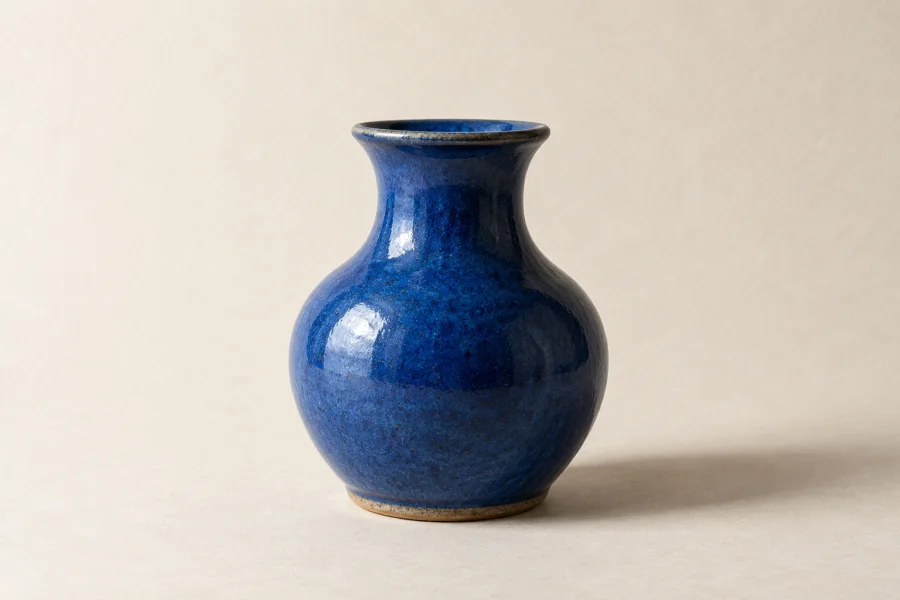
商品写真
小さな商品写真を大きなレイアウトに。ラベルや輪郭を確認してから使いましょう。
画像1枚。プロンプト不要。
小さな画像を大きなレイアウトに。画像を1枚選び、出力サイズを指定するだけで拡大できます。
拡大にはログインが必要です。4KはPro対象で、アカウントの利用上限が適用されます。
開始すると画像がFeloにアップロードされます。 プライバシーポリシー
結果はここに表示されます

画像を1枚アップロードして開始。文字入力は不要です。
結果は元の画像によって異なります。AIが細部を変える場合があります。
端末からJPG、PNG、WebPを選択します。
2K、またはProアカウントで4Kを選べます。
処理後、出力サイズの画像を開いて保存してください。
同じイメージ画像の低解像度版と鮮明な版をドラッグして比較。表示例であり、実際の AI 拡大結果の測定ではありません。
 低解像度の例鮮明な例
小さな商品写真を大きなレイアウトに。ラベルや輪郭を確認してから使いましょう。
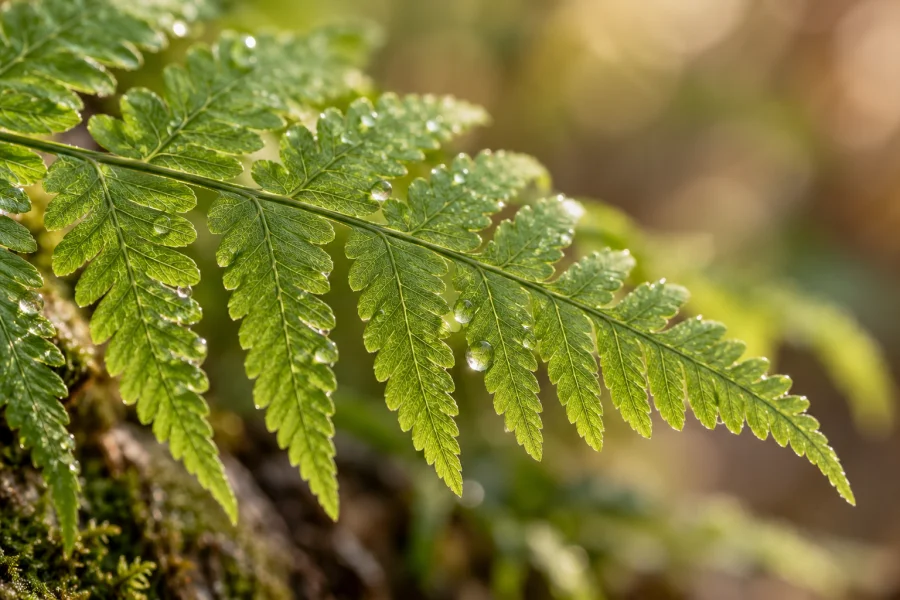
写真を拡大して次の制作に活用。公開前に繊細な質感を確認してください。

プレゼンやプロフィール用に人物写真を拡大。目、肌の質感、細い髪を確認してください。AI は顔の細部を変える場合があります。
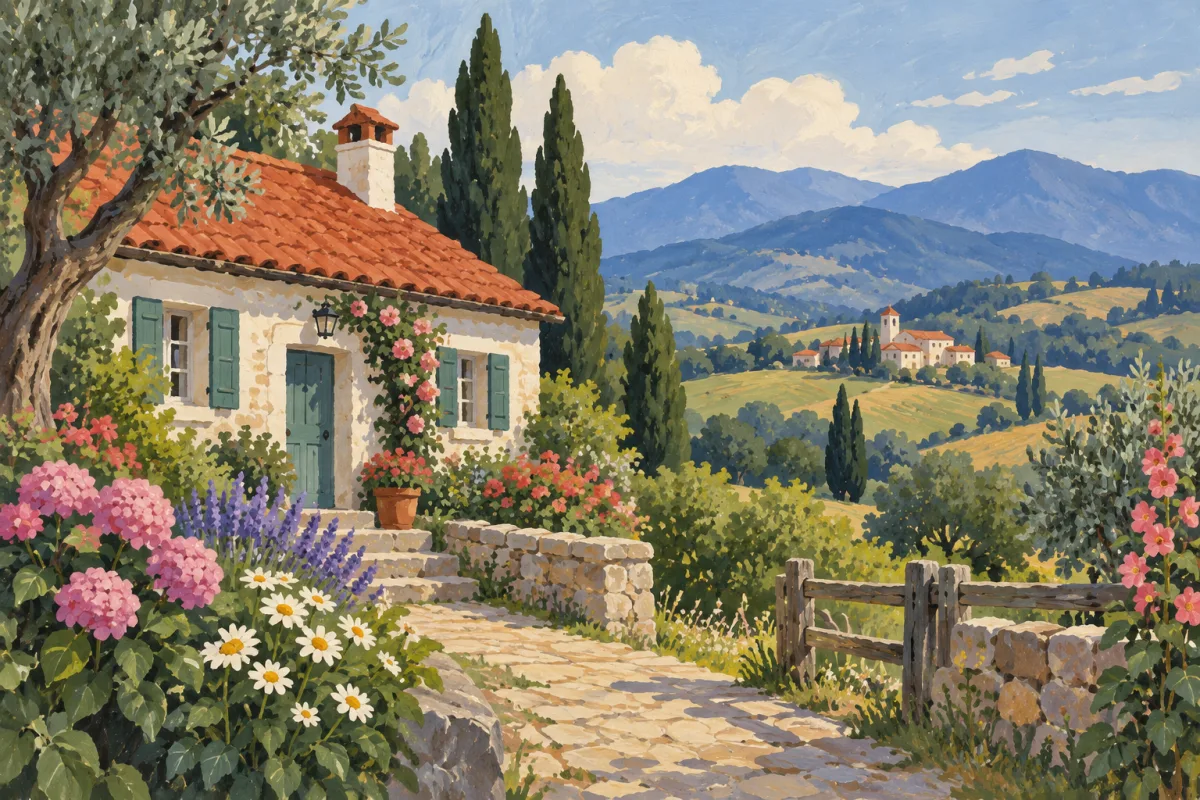
作品を大きなデジタルレイアウトに活用。輪郭、小さな模様、文字を元画像と比較してください。

お気に入りの写真をコラージュやアルバムに活用。影、布地、細かな質感を確認してください。

部屋や建物の写真を大きなレイアウトに活用。直線、窓枠、素材の細かな質感を確認してください。
AI生成の使用例画像です。実測の拡大前後比較ではありません。
通常のサイズ変更は画素数を変えます。AI 拡大は輪郭や質感を再構成することもありますが、細部が変わる場合があり、元の情報を復元するとは限りません。
ウェブのレイアウトにはまず 2K を試してください。より多くの画素が必要なら Pro で 4K を選べます。出力サイズの設定であり、固定の 2 倍・4 倍拡大ではありません。実際の寸法は画像とモデルによります。
フルサイズで商品ラベル、顔、細かな質感、AI 生成画像の輪郭を確認してください。商品紹介、プレゼン、大きなデザインに使う前に元画像と比較しましょう。
可能ならスクリーンショットや何度も圧縮した画像ではなく元ファイルを使ってください。商品写真やイラストは文字と輪郭が明確なものを選びましょう。失われた情報を確実に復元することはできません。
不要です。画像を1枚アップロードして「画像を拡大」を押すと、自動拡大が実行されます。
このページはJPG、PNG、WebPの1枚に対応し、最大20 MB、4000万画素です。他の形式や一括アップロードは非対応です。
2Kまたは4Kを選択できます。4KにはFelo Proが必要です。実際の出力寸法は画像とモデルにより異なります。
ログインが必要で、アカウントの利用上限が適用されます。無料で無制限に処理できるわけではなく、4KはPro対象です。
いいえ。AIが細部、文字、質感が変わる場合があります。使用前に結果を確認してください。端末の元ファイルは変更されません。
PNG のアップロードは可能ですが、透明な背景の維持は現在保証していません。ロゴ、切り抜き素材、重ねる画像に使う前に背景を確認してください。
輪郭や質感の見え方を改善する可能性はありますが、強いぼけや圧縮、細部の欠落には限界があります。顔や文字をよく確認してください。大きい画像がより正確とは限りません。