PNG
文章から画像を作成
陶器店のSNS投稿用の正方形画像。暖色の石のテーブルに青い手作りのカップを置き、柔らかな自然光で雑誌写真のように撮影。上部3分の1は後で見出しを入れられるよう空ける。文字やロゴは入れない。
Felo AI · GPT Image 2.6
SNS投稿用の画像、商品ビジュアル、短いループGIFなど、作りたいものを説明してください。出力形式を選び、サイズと品質を調整したら、仕上がりを確認して共有できます。
入力欄では、デフォルトで GPT Image 2.6 Flare と PNG が選択されています。アニメーションを作る場合は、設定で GIF を選んでください。
GPT Image 2.6はOpenAIが開発した画像モデルです。Felo AIでは、作りたい画像を文章で説明し、モデルと出力形式を選ぶだけで、ブラウザから生成できます。
SNS投稿、商品紹介、プレゼンテーション用のビジュアル、シンプルなキャラクターのループアニメーションなどに活用できます。まずは被写体を1つに絞り、小さな動きを指定してみましょう。内容が明確だと、仕上がりも確認しやすくなります。
PNG
陶器店のSNS投稿用の正方形画像。暖色の石のテーブルに青い手作りのカップを置き、柔らかな自然光で雑誌写真のように撮影。上部3分の1は後で見出しを入れられるよう空ける。文字やロゴは入れない。
PNG
アップロードした商品写真を使い、背景を淡い石の台と柔らかな自然光に変更してください。商品の形、色、ラベルは維持し、文字や物を追加しないでください。
GIF
青い羽の手作りの紙の鳥が、明るい色の石の上に立っています。翼を上げて下ろし、開始ポーズに戻ります。足とカメラは動かさないでください。動きがなめらかにループするようにしてください。
これらはプロンプトの例で、生成結果ではありません。編集にはご自身の写真をアップロードし、アニメーションには設定でGIFを選んでください。
SNS投稿、商品イメージ、プレゼン用の画像を作成できます。被写体とスタイル、見出し用の余白を指定してください。
写真をアップロードし、変更する部分と残したい細部を伝えます。生成後は元の写真と見比べてください。
スケッチ機能で配置を描いたり、変更したい場所を示したりできます。印の意味を文章でも説明してください。
GIFを選び、キャラクターが手を振るなどの動きを1つ指定します。カメラを固定し、最初の姿勢に戻るよう指示してください。
被写体、スタイル、用途を入力します。画像を編集する場合は、ログインして参考画像をアップロードし、変更点を説明してください。
設定を開き、アニメーションならGIF、静止画ならPNGを選びます。初めてGIFを作る場合は、512×512、9フレーム、200 msから試してみましょう。
ログインして送信すると、Feloの作成ページに移動します。完成後は文字や細部を確認し、GIFの場合はループのつなぎ目も確認してください。
被写体を説明し、見出し用の余白を指定します。まず静止画を作り、公開するサイズで切り抜きと見やすさを確認してください。
短いループなら、商品に当たる光の動きを見せられます。商品自体は動かさず、小さな動きを加えて、形や細部が一貫しているか確認しましょう。
1つの考えを伝えるイラストを依頼します。ラベルは短くし、ページやスライドに入れたときに細部まで読めるか確認してください。
手を振る、まばたき、うなずきのループは、チャットの返信やコミュニティ投稿に向いています。毎回同じキャラクター説明を使うと、同じマスコットに見えます。
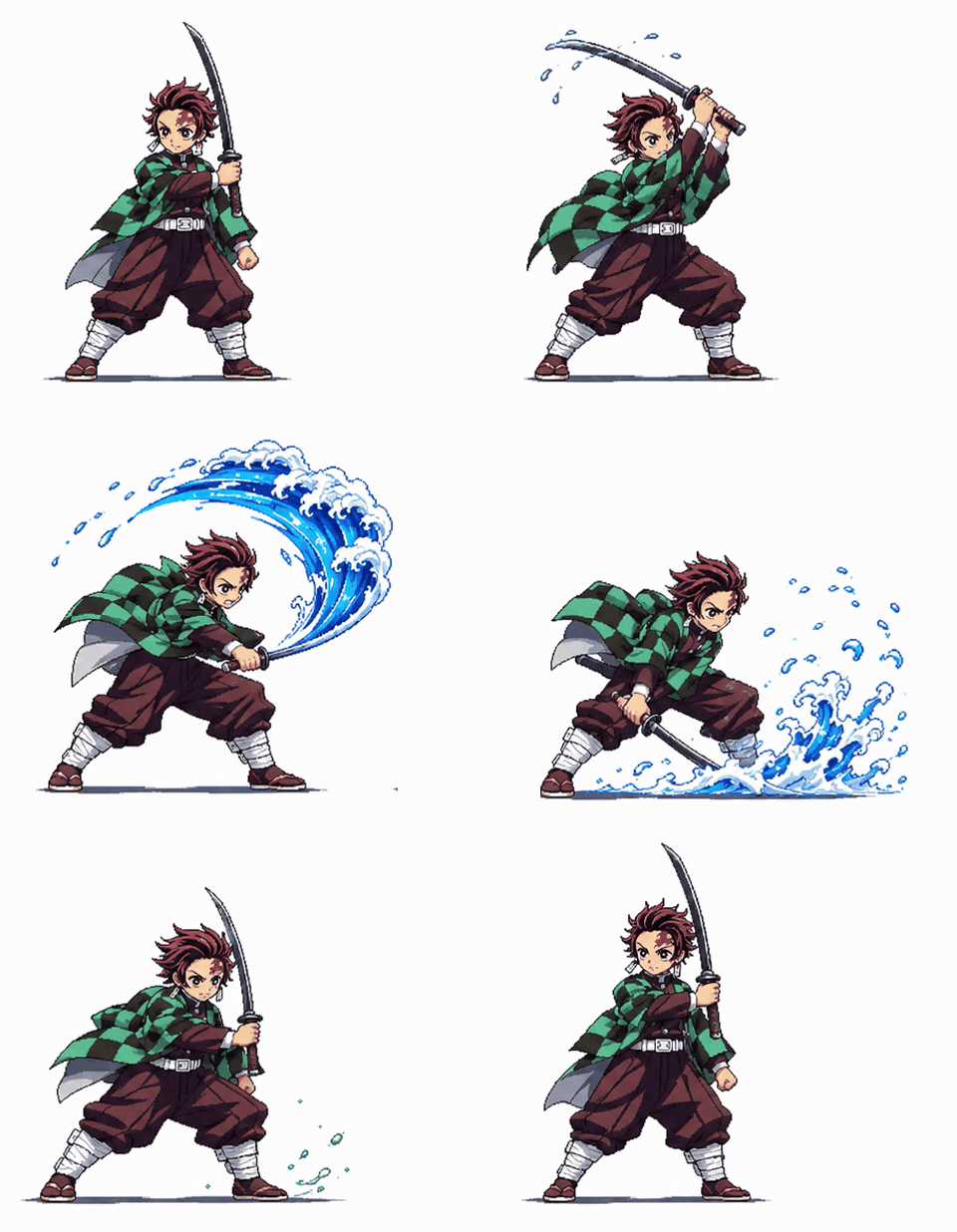
ピクセルアニメーション、イベントタイトル、人物の動きを紹介します。各事例で元のプロンプトと出典を確認できます。

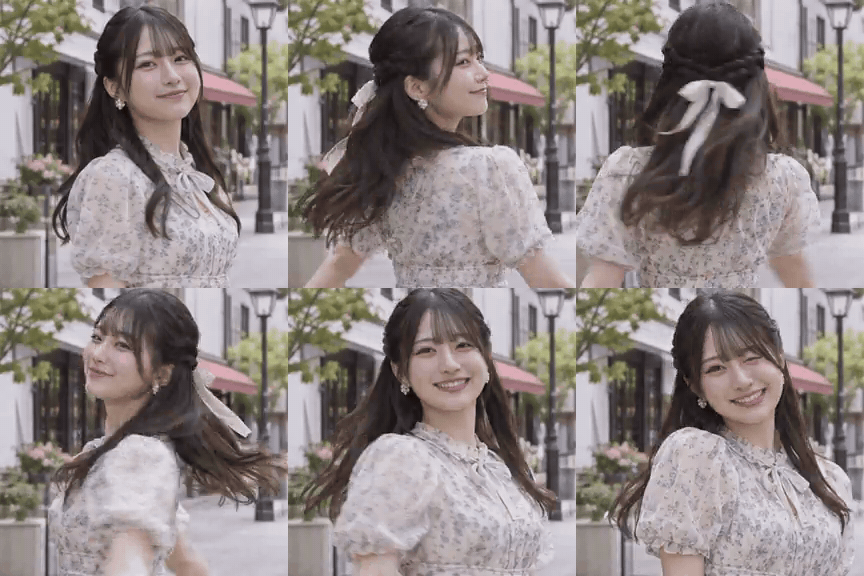
女性がカメラに向き直ってほほえみます。元のプロンプトはターンとウィンクを指示しています。
Koei / こうえい | AI Creator · @koe_ai414
事例とプロンプトを見るXに投稿されたGPT Image 2.6の使用感を抜粋し、必要に応じて翻訳しています。各ユーザーのリンクから全文をご覧いただけます。
“ロゴはそのままで、見出しのつづりも正しかった。…ただ、内容を作り上げてしまうこともありました。”

Ahad Shams | AI Ads Guy
@spect3ral“経験豊かなプロの写真家が高級カメラで撮った写真のようなリアルさです。”
Mitesh
@miteshxai“新しいGPT Image 2.6で自分の絵を1枚、アニメーションにしました!…まだ粗いところはあります。”
kvick
@kvickart“自分のキャラクターで試したら、驚くほどうまくいきました!”
Kiki
@Mayz1169“新しいGPT Image 2.6なら、一文でアニメーションスタンプが作れます。スタンプ作りが自由になりました。”
Gorden Sun
@Gorden_Sun“AIが生成したアートのクオリティに、正直圧倒されました。”
Alex Nguyen
@alexcooldev名前、価格、数字に誤りがないか確認し、手、顔、ロゴなどもチェックしましょう。GIFの場合は最初のフレームだけでなく、すべてのフレームを確認してください。
最後と最初のフレームのつながりを確認しましょう。被写体が飛んだり形が変わったりする場合は、動きを小さくし、開始ポーズに戻ることをより明確に指定してください。
使用するアプリ、ページ、スライドでファイルを開きましょう。トリミングや文字の大きさを確認し、最初のフレームだけでも内容が伝わるようにしてください。
参考画像のアップロード、スケッチ、作成の送信にはログインが必要です。送信後はFeloの作成ページで作業を続けます。
選択したモデルや品質によって、アカウントで利用できるオプションが異なる場合があります。PROの表示と利用可能な枠を確認してください。
まずはMedium品質で短いループを作ってみましょう。仕上がりを確認してから、より負荷の高い設定を選んでください。
まずは選択済みのFlareモデルで試してみましょう。もっと細かい描写が必要な場合は、同じプロンプトでSunburstも試し、文字や輪郭、被写体の仕上がりを自分で比較してください。
細部の描写や精密な編集に適したモデルです。
アイデアを素早く試す用途に適しています。
生成結果を実際に使う前に、次の制限を確認しておきましょう。
このガイドはFelo AIが管理しています。手順と初期設定は、このページで利用できる操作画面に基づいています。モデルの一般的な機能と制限については、OpenAIのドキュメントを参考にしています。
アニメーションと制作者情報は、リンク先のGPT Image 2.6事例ページに基づきます。元のプロンプトと出典も確認できます。
GPT Image 2.6は、OpenAIが開発した画像モデルファミリーです。Felo AIでは、ブラウザから文章でイメージを伝えるだけで、画像や短いループGIFを作成できます。
はい。設定でGIFを選び、シンプルな動きを1つ説明して、被写体が開始位置に戻るよう指定してください。GIFか静止画かは、設定で選んだ出力形式によって決まります。
入力欄に作りたいイメージを書き、設定を開いて形式、サイズ、品質を選び、サインインして生成します。アニメーションを作る場合は、必ずGIFを選んでください。仕上がりを確認し、必要に応じて1つずつ内容を調整して再生成しましょう。
入力欄の横にあるアップロード機能から参考画像を追加し、残したい部分と変更したい部分を説明してください。細かな部分が変わることもあるため、生成結果をよく確認しましょう。
利用できる機能は、アカウントや選択したモデル、品質設定によって異なります。PROと表示されたオプションには、対応するプランが必要な場合があります。アカウントの利用可能枠と、生成時に表示される案内を確認してください。
名前や数字に誤りがないか、顔や商品の細部が崩れていないかを確認しましょう。GIFは最後と最初のフレームのつながりもチェックしてください。実際に使うアプリやページでプレビューするのがおすすめです。
現在の設定画面では2~16フレームを選べます。まずは9フレームがおすすめです。フレーム数を増やすと、動きの段階が細かくなります。
まずは1フレームあたり200 msから始めましょう。数値を大きくすると、同じフレーム数でも再生速度が遅くなります。
正方形のループなら、まずは512×512がおすすめです。使う場所に合わせて、横長または縦長のプリセットも選べます。
9フレーム×200 msなら、ループの長さは1.8秒です。まずは短いループを作り、効果を確認しながら設定を1つずつ変更してみましょう。
生成前に設定でGIFを選んでください。プロンプトに「GIF」と書くだけでは、出力形式は切り替わりません。
以下は設定の目安であり、測定された結果ではありません。9フレーム・200 msの設定は、このページのGIF初期設定と同じです。
| すばやいリアクション | 6 × 100 ms = 0.6 s |
|---|---|
| ページの初期設定 | 9 × 200 ms = 1.8 s |
| 動きの段階を増やす | 16 × 100 ms = 1.6 s |
| ゆっくりしたループ | 12 × 250 ms = 3 s |
明るい色の石の上に置かれたコバルトブルーの香水瓶。日差しと葉の影がシーンを横切り、最初の位置に戻ります。瓶とカメラは動かさないでください。動きがなめらかにループするようにしてください。
このプロンプトを出発点として使ってみましょう。その後、設定を開いてGIFを選び、512×512、9フレーム、200 msに設定します。作りたいイメージに合わせて被写体を変更してください。
OpenAIのガイドが示す、なめらかなループのルールは1つです。被写体に戻る開始ポーズを与え、カメラが動くかどうかを指定します。実際には次の4つに分けられます。
画面に何があり、どこにあり、どんな見た目かを書きます。
何がどの順序で動くかを書きます。腕を上げる動きは、ダンス全体よりきれいにループします。
ロゴ、手、カメラなど、変えてはいけないものを挙げます。
開始ポーズに戻り、動きをなめらかにループさせる、と締めくくります。
あいまいな例
かわいい鳥が羽ばたくGIF。
明確な例
青い羽の手作りの紙の鳥が、明るい色の石の上に立っています。翼を上げて下ろし、開始ポーズに戻ります。足とカメラは動かさないでください。動きがなめらかにループするようにしてください。
| 起きていること | 試すこと |
|---|---|
| 最後のフレームで飛ぶ | 開始ポーズを詳しく書き、そこに戻るよう指定します。 |
| フレーム間で被写体が変わる | 動きを小さくし、色や服装など維持すべき細部を挙げます。 |
| 文字が揺れる、変わる | 文字を短くして動かさないよう指定するか、あとからデザインツールで入れます。 |
| 動きが速すぎる | フレームを増やす前に、フレーム時間を長くします。 |
| 色がまだらに見える | GIFの256色制限に合う、フラットな色とシンプルな背景を指定します。 |
| 選択した設定では生成できない | 選択した形式に合うプリセットサイズを選び、フレーム数を減らして再試行してください。画面にサイズに関する案内が表示された場合は、その内容に従いましょう。 |