AI GIF 拡大
GIF 拡大:小さくぼやけた GIF を大きく、くっきりと
小さくぼやけたループを大きく、きれいにします。スライド、商品ページ、ソーシャルのフィードでも耐える見え方になります。動きのリズムは元のままです。
- 無料で試せる
- 参考画像 1 枚で OK
- GIF 出力
ログイン後、生成には Felo の利用枠を使います。参考フレームがきれいなほど、結果もくっきりします。
 GIF

加工なしの実際の生成結果
2倍のクリーンな描き直し · このツールと下の 01 番プロンプトで生成。
ひと目でわかる要点
GIF 拡大は、小さくぼやけたループを、輪郭を整え細部を見えるようにして大きくするツールです。AI は参考フレーム1枚から大きなサイズでアニメーションを描き直すため、元のファイルになかった情報が加わります。手動の作業スペースは、ピクセルを作り足さずに既存の GIF を正確にサイズ変更します。
- 入力
- 参考フレーム1枚とプロンプト
- 出力
- 大きくした GIF ループ
- モデル
- GPT Image 2.6 Flare
- 料金
- 実行ごとに Felo の利用枠
AI で GIF を拡大する方法
きれいなフレームを読み込み、ループをどれくらい大きく、どれくらいくっきりさせたいかを描写して、大きな GIF を生成します。
 1
参考フレームを追加する
改善したいサイズで、最も鮮明なフレームを選びます。
 2
サイズと細部を描写する
ループをどれくらい大きく見せたいか、どの細部をくっきり保つかを書きます。
 3
生成して比較する
ログインしてモデルを動かし、GIF をダウンロードして、同じ表示サイズで元と比べます。
試したい GIF 拡大のプロンプト
2倍の描き直し、線画、ピクセルのプロンプトを試してください。どれもサイズと細部の水準を指定します。
- GIF01
2倍のクリーンな描き直し
同じポーズのまま、2倍のサイズで輪郭をはっきり。
プロンプトアップロードしたフレームを参考に、アニメーションを2倍のサイズで描き直し、輪郭をきれいで鋭くし、毎フレーム同じシルエットにする。色、比率、カメラアングルは同一に保ち、物体を足したり消したりしない。
 GIF
 02
線画ステッカー
やわらかなラフが、読める輪郭を持つくっきりしたステッカーになる。
プロンプトアップロードしたフレームを参考に、ループを大きなサイズのクリーンな線画ステッカーとして描き直す。線の太さをそろえ、塗りはフラットに、被写体のまわりに明快な輪郭を付ける。元の動きとポーズは保ち、紙の質感と背景のノイズは消す。
 GIF
 03
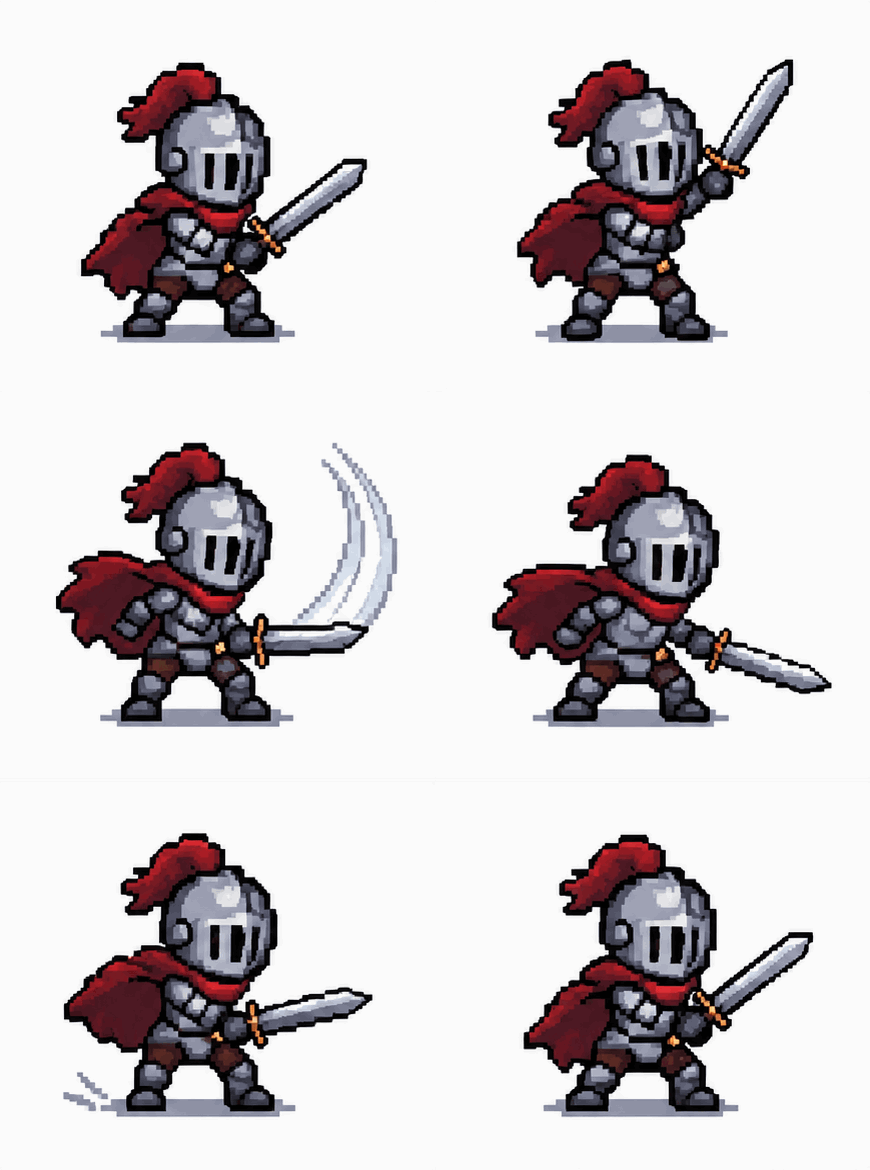
ピクセル調の拡大
小さなドット絵を、ぼかしではなくくっきりしたブロックで拡大。
プロンプトアップロードしたフレームを参考に、ピクセルアートを整数倍で拡大し、すべてのブロックを鋭く正方形に保つ。パレット、スプライトの形、アニメーションのタイミングは変えず、輪郭をぼかして滑らかにしない。素材が 1 フレームだけなら、短い動きを 1 つ加えて最初のポーズに戻し、GIF がループするようにする。
GIF 拡大の使いどころ
小さなファイルを引き伸ばすプロジェクター、商品ページ、ソーシャル投稿で、大きなループが役立ちます。

プロジェクターとスライド
大きな画面に映す小さなリアクション GIF は、読めるようにするには画素が必要です。

商品ページとランディングページ
幅いっぱいに表示されるループは、320ピクセル幅で作られているとぼやけて見えます。

ソーシャルへの再投稿
大きめの元データなら、チャットアプリやフィードの圧縮にも耐えられます。
Felo と従来の GIF 編集ツールの違い
従来のツールは手元のフレームを並べ替えるだけ。Felo は説明文から新しいフレームを描きます。
- スタート地点
- Felo: 一文だけ。必要なツールでは画像や GIF を 1 枚添付
- 従来の GIF 編集ツール: 動画クリップか連番画像
- 動きの作り方
- Felo: 説明文をもとにモデルが 1 コマずつ描画
- 従来の GIF 編集ツール: トリミングや切り出し、コマ時間を手作業で調整
- スタイル変更
- Felo: プロンプトを書き換えるだけ:ドット絵、クレイ、線画、写真風
- 従来の GIF 編集ツール: 手持ち素材にフィルターをかける程度
- GIF 内の文字
- Felo: 入れたい文字をプロンプトで指定し、拡大して誤字を確認
- 従来の GIF 編集ツール: フレームの上に文字レイヤーを重ねる
- 準備
- Felo: ログインすればブラウザでそのまま使える
- 従来の GIF 編集ツール: PC やスマホのアプリを入れることが多い
既存の GIF を正確にサイズ変更する
手動の作業スペースは、既存の GIF をブラウザ内でフレームごとにサイズ変更し、元のタイミングを保ちます。
拡大した GIF の確認方法
同じ表示サイズで結果と元を比べ、顔、文字、輪郭を確認します。
- 1
描き足された細部
AI の描き直しは画素を加えるもので、失われたデータを復元するものではありません。顔、ロゴ、文字をフレームごとに確認してください。
- 2
フレームと動き
ループは同じポーズと同じタイミングを保つべきです。フレームが抜けると、つっかえとして現れます。
- 3
輪郭と透過
やわらかな輪郭にはハローが付くことがあります。明るい背景と暗い背景の両方で結果を確認してください。
- 4
ファイルサイズ
幅と高さを2倍にすると画素数は掛け算で増え、GIF も大きくなります。使うアプリのアップロード上限を確認してください。
GIF が使える場所ならどこでも
GIF はプレーヤーもプラグインも不要。同じファイルをチャット、資料、メールで使えます。
- Discord
- Slack
- Telegram
- X
- Notion
- Google Slides
- Gmail
- iMessage
無料で開始:クレジットと拡大の上限
プロンプトの下書きは無料で、生成した拡大は Felo の利用枠から差し引かれます。
無料で試せる
プロンプトを書き、フレームを選ぶところまでは無料です。送信するまで何も実行されません。
利用枠を使うもの
生成されたループは、再試行を含め、すべて Felo アカウントでの新しい実行です。
ファイルと形式の制約
出力は256色で音声なしの GIF です。大きなフレームは生成に時間がかかります。
GIF 拡大のよくある質問
GIF 拡大はどう動きますか?
参考フレームを1枚追加し、望む大きなバージョンを描写して、GIF を生成・ダウンロードします。AI がループを大きなサイズで描き直します。
AI の拡大でフレームはそのまま保たれますか?
いいえ。AI は1枚のフレームからループを描き直すため、ポーズや細部は実行のたびに変わる可能性があります。ブラウザの作業スペースなら、既存のファイルを正確にサイズ変更できます。
GIF はくっきりしますか?
多くの場合はくっきりします。新しいサイズで輪郭をきれいに描き直すためです。ただし元が記録していない細部を復元することはできません。
どれくらい大きくできますか?
目標サイズをプロンプトで描写すると、モデルがより大きな GIF を返します。非常に大きなループは時間がかかり、ファイルも重くなります。
無料ですか?
プロンプトの下書きは無料です。生成するたびに Felo の利用枠を使いますが、ローカルのサイズ変更はブラウザ内で完結し、利用枠を消費しません。
どんなファイルが手に入りますか?
256色のパレットで音声なしの GIF です。公開前に同じ表示サイズでダウンロードと元を比べてください。
Felo の GIF ツール一覧
12 個のツールはすべてブラウザ上の同じ入力欄で使えます。手元の素材に合うものを選んでください。
 AI GIF ジェネレーター書いた1つの場面から、GPT Image 2.6 Flare が短いループ GIF を作成します。
 AI 画像 GIF 変換静止画1枚に小さな動きを描写して、短いループ GIF に変換します。
 画像から GIF 作成静止画を参考画像から AI でループ GIF にするか、フレームを正確に自分で組み立てられます。
 GIF ミームメーカーリアクションを描写してチャット用のループするミーム GIF を作成。言葉を正確に合わせたいときは文言を自分で入れられます。
 文字アニメーション GIF 作成言葉と動きを描写して、タイトル、挨拶、カウントダウンに使えるループする文字アニメ GIF を作成します。
 アニメーションステッカー作成キャラクター、ペット、写真から動くステッカー GIF を作り、チャットでループを送れます。
 Discord GIF メーカーDiscord のチャット、カスタム絵文字、アイコン用の GIF を作り、現在のアップロード上限と照らし合わせて確認できます。
 AI ロゴ GIF 作成既存のロゴに、GPT Image 2.6 Flare で短い GIF アニメーションを加えます。
 AI ピクセル GIF 作成ピクセルキャラクター1体を待機・歩行・攻撃のループにし、確認用の GIF としてダウンロードできます。
 GIF 逆再生ツール参考フレーム1枚から、前進してから戻る GIF ループを作成します。
 GIF 背景透過ツール参考フレーム1枚から、GIF の背景をすっきり切り抜きます。