AI 画像から GIF 作成
画像から GIF 作成:静止画を AI のアニメーションループに
静止画を1枚以上アップロードし、望むループを描写するだけ。カメラも編集ソフトも使わずに GIF が作れます。商品のアングル、チュートリアルの手順、制作過程の紹介に向いています。
- 無料で試せる
- 参考画像 1 枚で OK
- GIF 出力
生成にはログインしてください。リクエストは GPT Image 2.6 Flare と GIF 出力を選んだ状態で Felo に引き継がれます。生成にはアカウントのクレジットを使います。
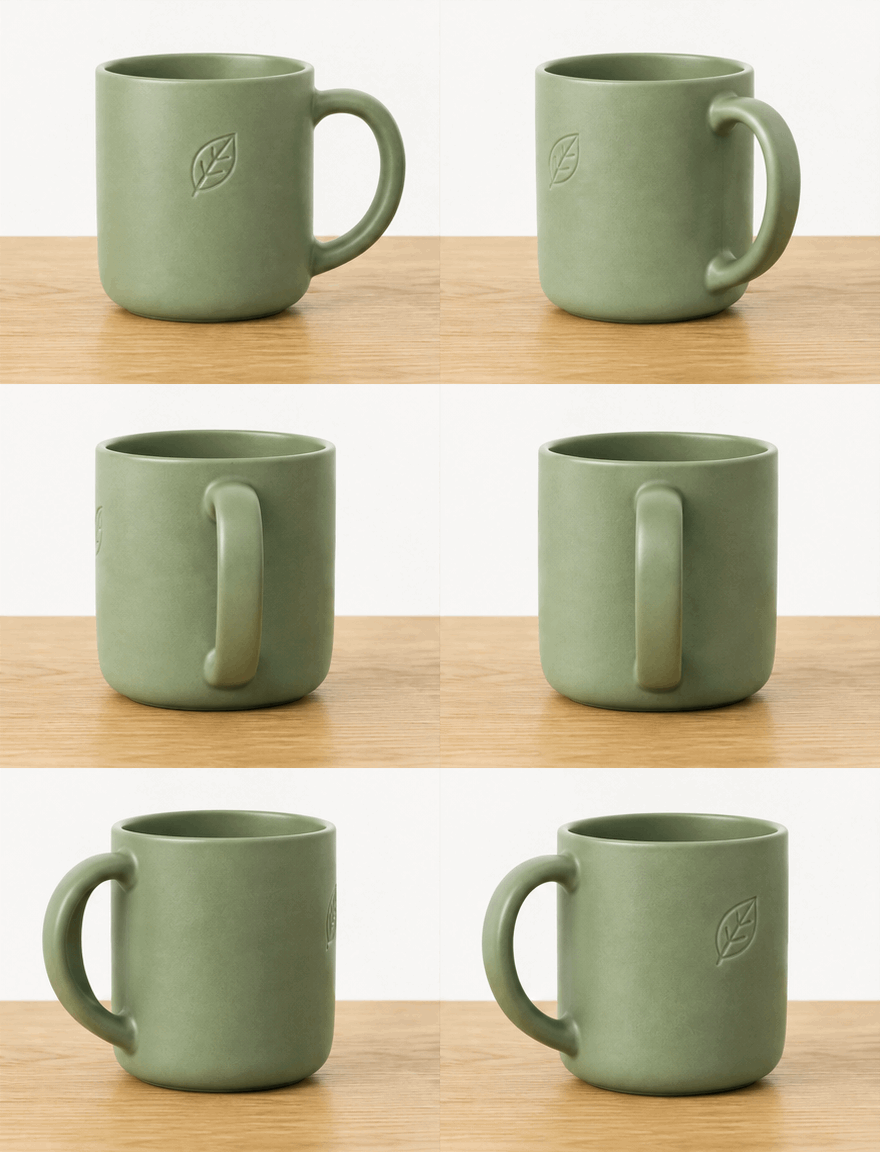 GIF
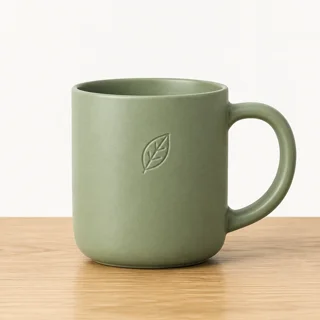
加工なしの実際の生成結果
商品のターンテーブル · このツールと下の 01 番プロンプトで生成。
ひと目でわかる要点
画像から GIF 作成は、複数の静止画を1つのループアニメーションにまとめるツールです。AI は参考の静止画から動きを組み立てられます。フレームをそのまま保ちたいときは、フレームごとの表示時間を指定して正確な順序で組み立てられます。
- 入力
- 参考画像1枚以上
- 出力
- 静止画から作るループ GIF
- モデル
- GPT Image 2.6 Flare
- 料金
- 無料で試せる、ログイン後はクレジット
画像を GIF にする方法
参考の静止画をアップロードし、動きを描写して、生成されたループをダウンロードします。
 1
参考の静止画を追加する
被写体がはっきり写った画像を1枚アップロードします。別アングルがあるとより効果的です。モデルはそれを基準のフレームとして全体を描きます。
 2
ループを描写する
何が、どれだけ動き、どう戻るかを書きます。プロンプト1つにつき動き1つが、きれいなループにつながります。
 3
生成してダウンロードする
ログインし、GIF 出力を選んだ状態で GPT Image 2.6 Flare を動かします。継ぎ目と端が問題なければ、完成ファイルをダウンロードしてください。
そのまま使える画像→GIF のプロンプト
プリセットを選ぶと入力欄に入ります。動かしたい静止画を添えてください。
- GIF01
商品のターンテーブル
商品の静止画1枚が、開始角度で終わるゆっくりした回転になる。
プロンプトアップロードした画像を基準フレームとして使う。商品をゆっくり均一なターンテーブル回転で動かし、開始角度に戻す。ループ1回で約3秒。背景、照明、ラベルの文字、比率は変えず、開始角度でループを閉じる。
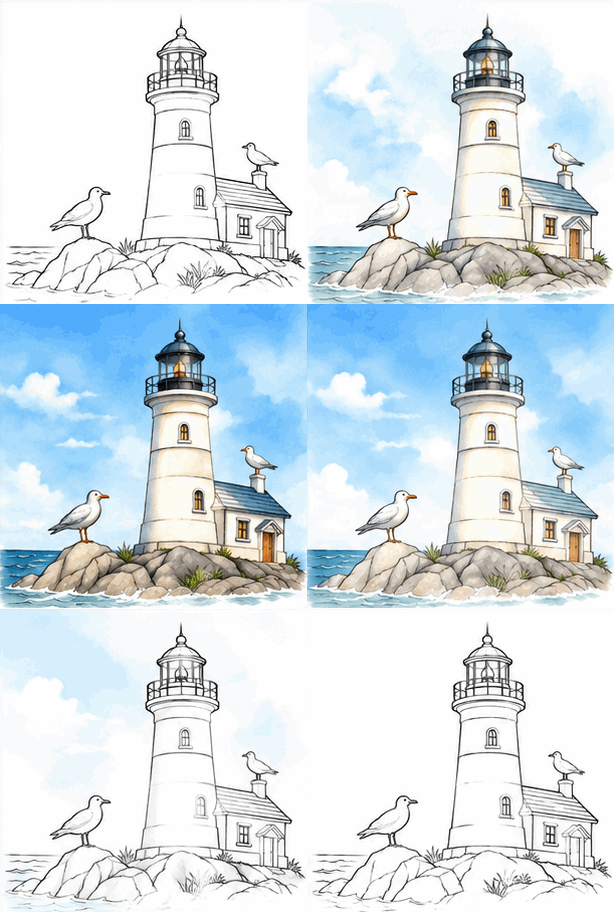 GIF
 02
ラフから完成画へ
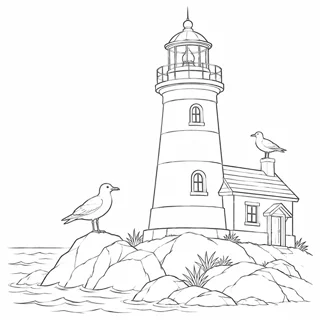
2枚の静止画が、線画から完成画への短い出現になる。
プロンプトアップロードした画像を基準フレームとして使う。1枚目は線画、2枚目は完成したカラー画。線画から完成画へ手描き風に現れ、完成フレームを少し保ってから線画に戻り、ループを繰り返す。キャンバスは同じにし、新しい物体は加えない。
 GIF
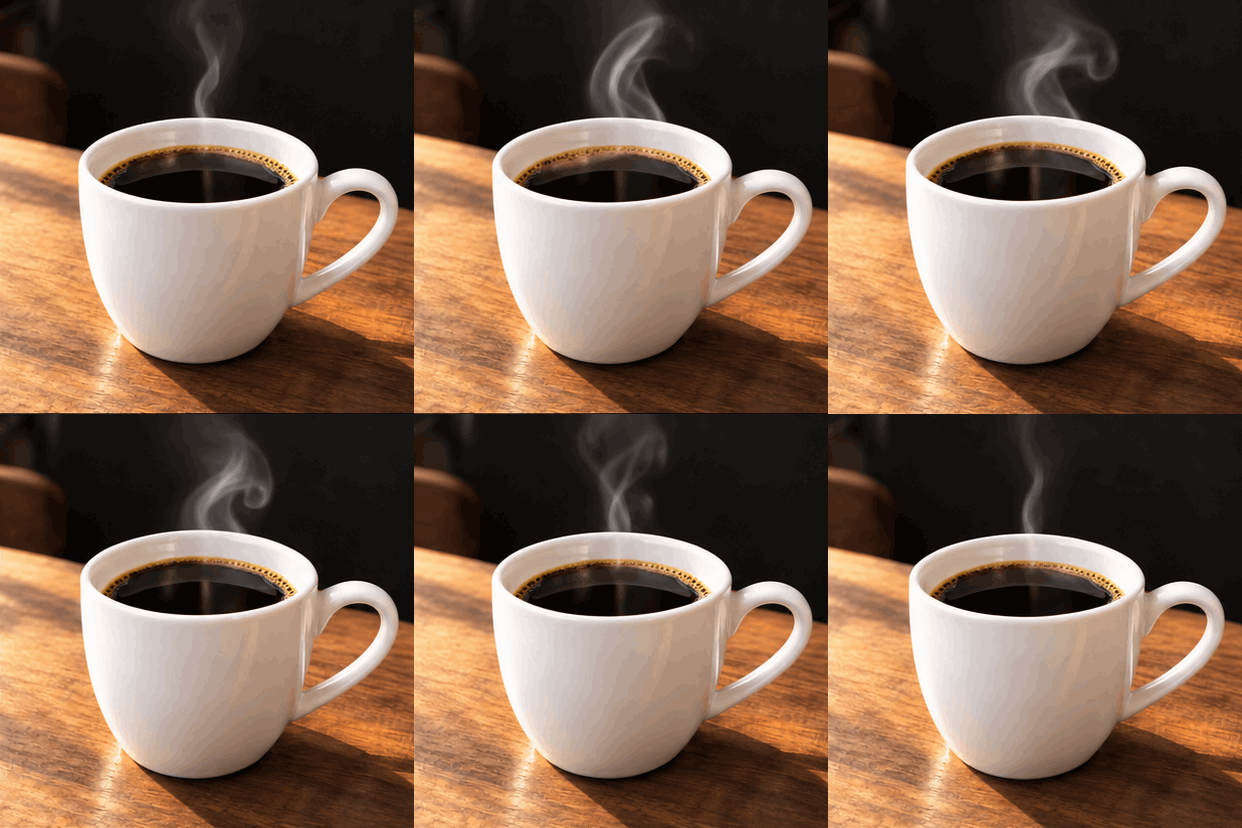
 03
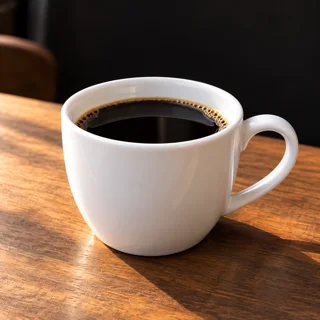
湯気と煙の流れ
温かい飲み物やキャンドルの写真に、ゆっくり立ちのぼる湯気を加える。
プロンプトアップロードした写真を基準フレームとして使う。カップから細い湯気がゆっくり立ちのぼり、片側へわずかに流れる。同じ形に戻るようにしてループを連続させる。カップ、テーブル、影、見えている文字は変えない。
画像→GIF ループの使いどころ
どれも、すでに静止画として手元にある流れです。

商品ページ
きれいな商品写真1枚を、一覧や広告用のゆっくりした回転ループに変えます。ラベルと背景は動かさないでください。

手順の説明
ビフォーアフターの2枚が、変化を見せる短い出現になります。ループ1本につき変化1つで十分です。

作品と制作過程
ラフが完成画に変わる様子を見せます。最後のフレームを少し保ち、見る人に結果を認識させてください。
Felo と従来の GIF 編集ツールの違い
従来のツールは手元のフレームを並べ替えるだけ。Felo は説明文から新しいフレームを描きます。
- スタート地点
- Felo: 一文だけ。必要なツールでは画像や GIF を 1 枚添付
- 従来の GIF 編集ツール: 動画クリップか連番画像
- 動きの作り方
- Felo: 説明文をもとにモデルが 1 コマずつ描画
- 従来の GIF 編集ツール: トリミングや切り出し、コマ時間を手作業で調整
- スタイル変更
- Felo: プロンプトを書き換えるだけ:ドット絵、クレイ、線画、写真風
- 従来の GIF 編集ツール: 手持ち素材にフィルターをかける程度
- GIF 内の文字
- Felo: 入れたい文字をプロンプトで指定し、拡大して誤字を確認
- 従来の GIF 編集ツール: フレームの上に文字レイヤーを重ねる
- 準備
- Felo: ログインすればブラウザでそのまま使える
- 従来の GIF 編集ツール: PC やスマホのアプリを入れることが多い
ブラウザで静止画を GIF に組み立てる
フレームの順序と表示時間を正確に決めたいときは、組み立て機能がご自身の静止画から、モデルを使わずに GIF を作ります。
公開前の画像→GIF チェック
ループを公開する前に、継ぎ目、端、文字、ファイルサイズを確認します。
- 1
ループの継ぎ目
最後のフレームが最初へ自然につながるべきです。つなぎ目に小さな間があるのがよくある兆候です。
- 2
端と背景
商品の輪郭、影、背景の線を見ます。モデルが描いたフレームはその輪郭に沿って揺れることがあります。
- 3
画面内の文字
ロゴやラベルは毎フレーム描き直され、動きやすい箇所です。静止させるか、全フレームを確認してください。
- 4
サイズと色数
GIF は256色までのため、写真のグラデーションは階調が縞状になることがあります。長いループはファイルも大きくなります。
GIF が使える場所ならどこでも
GIF はプレーヤーもプラグインも不要。同じファイルをチャット、資料、メールで使えます。
- Discord
- Slack
- Telegram
- X
- Notion
- Google Slides
- Gmail
- iMessage
無料で開始:クレジットと GIF の上限
入力欄は無料で開け、生成はクレジットを使い、形式による制約がいくつか加わります。
無料で試せる
入力欄とフレーム組み立て機能を開くのは無料です。ログインする前に参考画像を添付し、プロンプトを書けます。
生成のクレジット
AI 生成は Felo 上で動き、アカウントの利用枠を使います。破棄した試行も1回の実行として数えます。
GIF ファイルの上限
出力は1フレームあたり256色で音声なし。ブラウザの組み立て機能は静止画2〜160枚、1枚25 MB まで受け付けます。
画像から GIF 作成のよくある質問
画像から GIF へ AI で変換するには?
参考画像を1枚以上追加し、動きを描写して、ログイン後にループ GIF を生成します。GPT Image 2.6 Flare と GIF 出力はあらかじめ選ばれています。
画像は何枚使えますか?
AI 生成は参考画像1枚から動き、追加のアングルも受け付けます。ブラウザの組み立て機能は静止画2〜160枚を受け付けます。
AI は静止画を動かせますか?
AI は参考画像のまわりに新しいフレームを描くため、動きを作り出せます。ファイルをスライドショーのように再生するのではなく、結果が元と異なる場合もあります。
フレームごとの表示時間は指定できますか?
ブラウザの組み立て機能でのみ、フレームごとに20 ms から10,000 ms の間で設定できます。AI 生成はプロンプトからループのテンポを決めます。
GIF は写真とまったく同じになりますか?
まったく同じにはなりません。モデルが場面を描き直すため、質感、端、小さな文字が実行ごとに変わります。フレームを正確に保つなら、ブラウザで組み立ててください。
画像から GIF 作成は無料ですか?
入力欄とブラウザの組み立て機能は無料で開けます。Felo での AI 生成はアカウントのクレジットを使い、試行ごとに数えます。
Felo の GIF ツール一覧
12 個のツールはすべてブラウザ上の同じ入力欄で使えます。手元の素材に合うものを選んでください。
 AI GIF ジェネレーター書いた1つの場面から、GPT Image 2.6 Flare が短いループ GIF を作成します。
 AI 画像 GIF 変換静止画1枚に小さな動きを描写して、短いループ GIF に変換します。
 GIF ミームメーカーリアクションを描写してチャット用のループするミーム GIF を作成。言葉を正確に合わせたいときは文言を自分で入れられます。
 文字アニメーション GIF 作成言葉と動きを描写して、タイトル、挨拶、カウントダウンに使えるループする文字アニメ GIF を作成します。
 アニメーションステッカー作成キャラクター、ペット、写真から動くステッカー GIF を作り、チャットでループを送れます。
 Discord GIF メーカーDiscord のチャット、カスタム絵文字、アイコン用の GIF を作り、現在のアップロード上限と照らし合わせて確認できます。
 AI ロゴ GIF 作成既存のロゴに、GPT Image 2.6 Flare で短い GIF アニメーションを加えます。
 AI ピクセル GIF 作成ピクセルキャラクター1体を待機・歩行・攻撃のループにし、確認用の GIF としてダウンロードできます。
 GIF 逆再生ツール参考フレーム1枚から、前進してから戻る GIF ループを作成します。
 GIF 背景透過ツール参考フレーム1枚から、GIF の背景をすっきり切り抜きます。
 GIF 拡大ツール小さくぼやけた GIF を、細部を補う AI の描き直しで大きくします。